
Benutzerdefinierte Felder für Personen
Benutzerdefinierte Felder ermöglichen es Ihnen, alle Informationen über Ihre Mitglieder zu verfolgen, die nicht von den Standardfeldern abgedeckt werden. Ob Sie T-Shirt-Größen, geistliche Gaben, medizinische Allergien, Freiwilligenzertifizierungen oder andere für Ihre Gemeinde einzigartige Dinge erfassen müssen -- benutzerdefinierte Felder machen es möglich.
Warum benutzerdefinierte Felder verwenden?
Jede Gemeinde ist anders. Während TimelyChurch einen umfassenden Satz von Standardfeldern bietet (Name, Kontaktdaten, Mitgliedschaftsstatus usw.), muss Ihre Gemeinde möglicherweise zusätzliche Informationen verfolgen. Benutzerdefinierte Felder ermöglichen Ihnen:
- Gemeindespezifische Daten erfassen -- Verfolgen Sie den Abschluss von Taufkursen, Kleingruppeneinstellungen, Dienstinteressen, Ernährungseinschränkungen oder alles andere.
- Ihr Verzeichnis filtern -- Benutzerdefinierte Felder erscheinen als Filteroptionen auf der Personenseite, sodass Sie schnell alle Personen mit einem bestimmten Attribut finden können.
- Daten in das Verzeichnis einbeziehen -- Benutzerdefinierte Felder optional in Ihrem mitgliederorientierten Verzeichnis anzeigen.
- In Kategorien organisieren -- Gruppieren Sie Felder unter Benutzerdefiniert, Geistlich, Freiwillige/r, Medizinisch oder Sonstiges.
- Zugriff steuern -- Wählen Sie, ob Mitglieder ein Feld in ihrem eigenen Profil sehen und ob sie es ändern können.
Einstellungen für benutzerdefinierte Felder aufrufen
- Klicken Sie unten in der linken Seitenleiste auf Gemeindeeinstellung.
- Klicken Sie auf den Tab Felder.
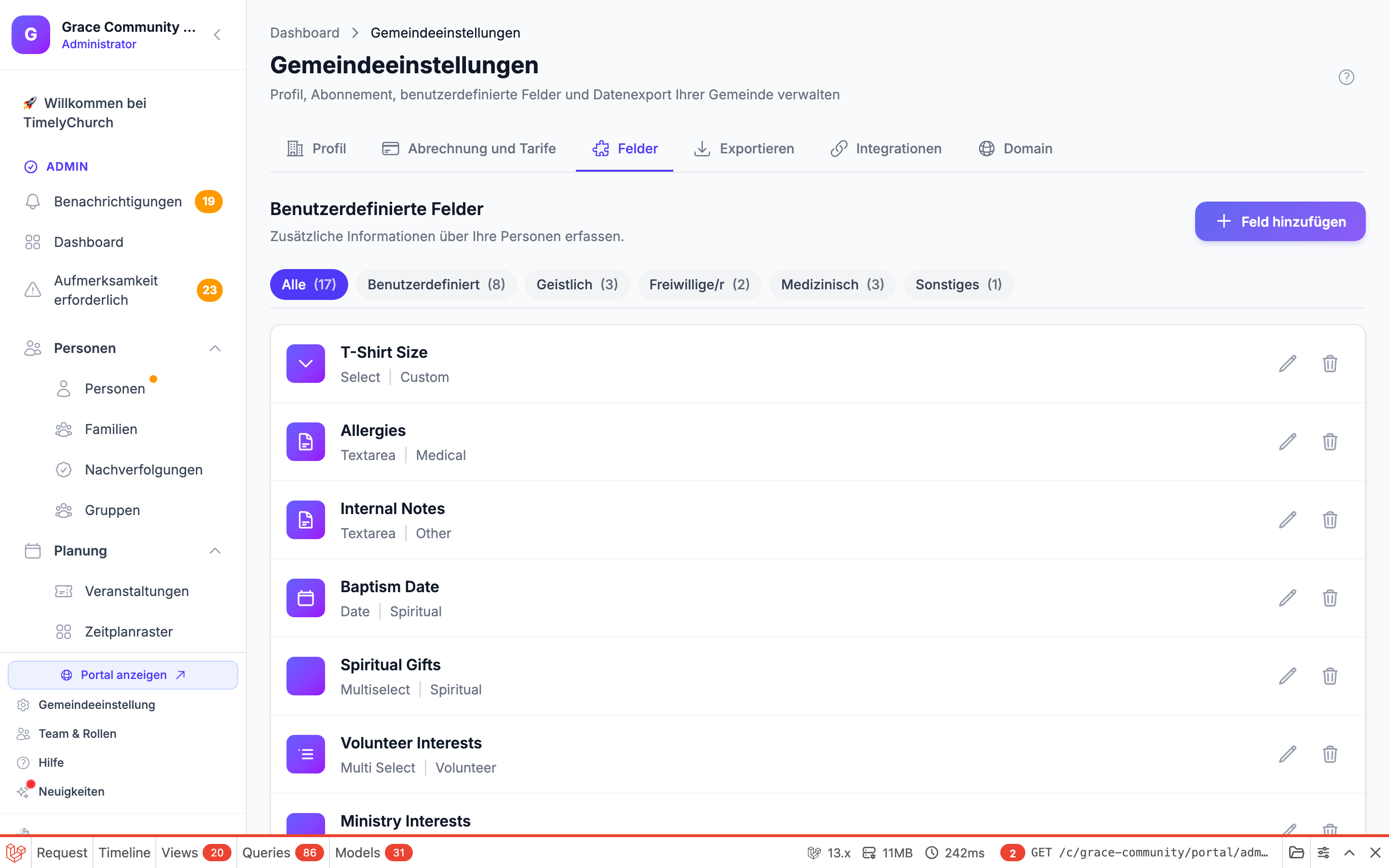
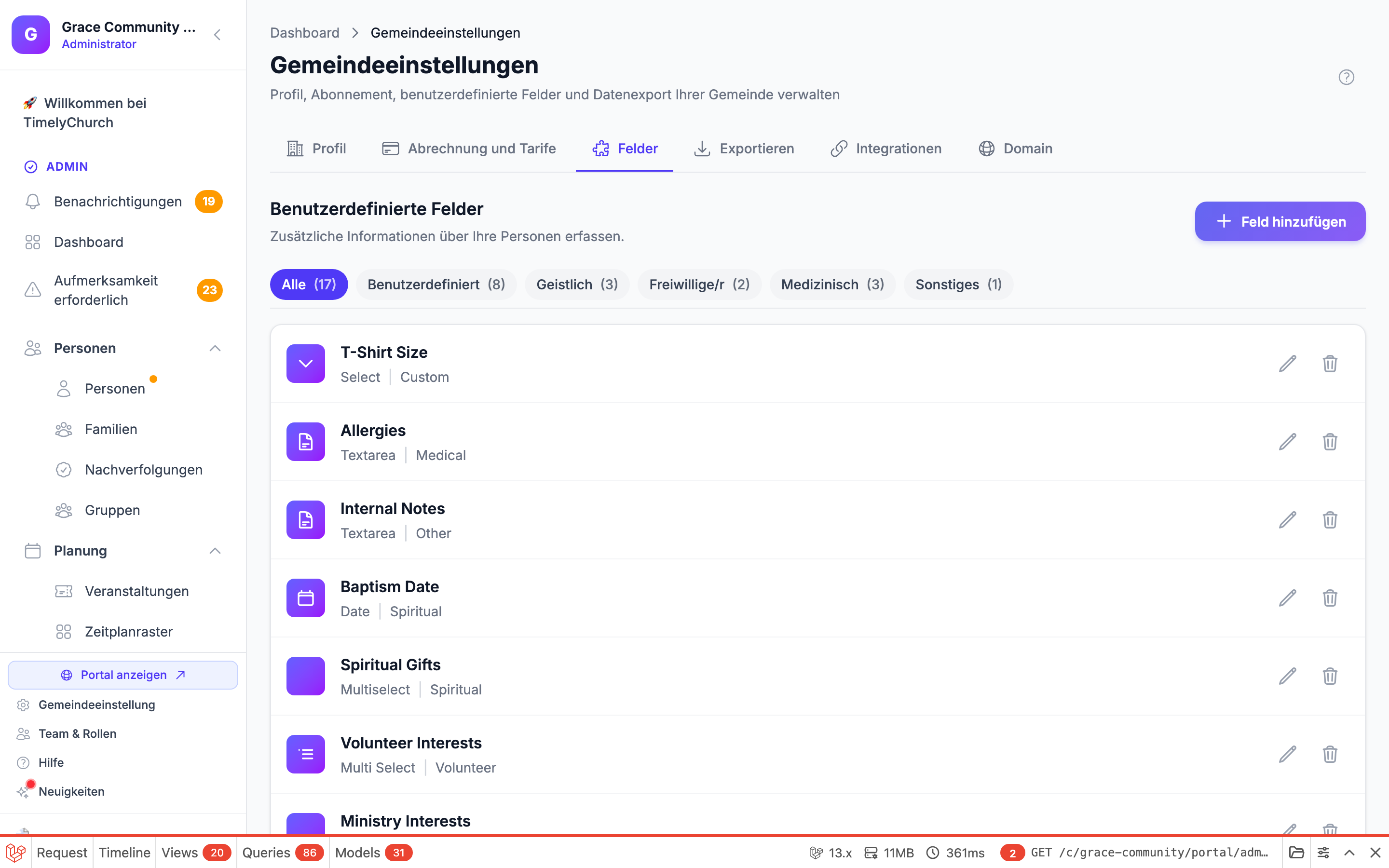
- Sie sehen alle benutzerdefinierten Felder, die Sie erstellt haben. Mit den Kategorie-Schaltflächen (Alle, Benutzerdefiniert, Geistlich, Freiwillige/r, Medizinisch, Sonstiges) grenzen Sie die Liste ein.
Abkürzung: Klicken Sie auf der Personenseite oben auf die Schaltfläche Benutzerdefinierte Felder.
Sie benötigen Zugriff auf die Einstellungen, um diese Seite zu öffnen.
Felder, mit denen Ihre Gemeinde startet
Ein neues TimelyChurch-Konto enthält einige fertige Felder, die Sie verwenden, umbenennen oder löschen können: Taufdatum, Salvation Date und Spiritual Gifts (Geistlich); Volunteer Interests und Background Check Date (Freiwillige/r); Allergien, Medical Conditions und Notfallkontakt (Medizinisch); und Interne Notizen (Sonstiges).
Der Check-in nutzt die medizinischen Felder. Der Kinder-Check-in liest die Felder Allergien und Medical Conditions (und ein Feld Dietary Restrictions, falls Sie eines erstellen), um Allergie- und medizinische Hinweise anzuzeigen und auf Sicherheitsetiketten zu drucken. Sie können diese Felder umbenennen, und sie funktionieren weiter. Wenn Sie eines löschen, erstellen Sie ein neues Feld mit genau dem ursprünglichen Namen, um es wiederherzustellen. Siehe Wer die medizinischen Informationen und Allergien von Kindern sehen kann.
Planlimits
Die Anzahl der benutzerdefinierten Felder, die Sie erstellen können, hängt von Ihrem Plan ab (siehe Gemeindeeinstellung → Abrechnung und Tarife). Wenn Sie sie erreichen, zeigt TimelyChurch eine Meldung, die um ein Upgrade bittet, bevor Sie ein weiteres Feld hinzufügen können.
Ein benutzerdefiniertes Feld erstellen
- Klicken Sie auf dem Tab Felder auf Feld hinzufügen und wählen Sie die gewünschte Art von Feld (siehe Typen unten). Eine neue Feldkarte erscheint in der Liste, markiert mit Neu.
- Klicken Sie auf die Schaltfläche Bearbeiten des Felds, um den Dialog Feld bearbeiten zu öffnen, und füllen Sie die Details aus:
Felddetails
| Einstellung | Beschreibung |
|---|---|
| Feldname | Die Bezeichnung, die im Profil der Person angezeigt wird (z. B. „T-Shirt-Größe") |
| Kategorie | Zu welcher Gruppe das Feld gehört: Benutzerdefinierte Felder, Geistlich, Freiwillige/r, Medizinisch oder Sonstiges |
| Platzhalter | Optionaler Hinweistext, der im leeren Feld angezeigt wird (Text-, Zahlen-, E-Mail-, Telefon- und URL-Felder) |
| Hilfetext | Optionale Beschreibung, die unter dem Feld angezeigt wird, um die Dateneingabe zu leiten |
| Optionen | Für Dropdown- und Mehrfachauswahl-Felder: ein Wert pro Zeile. Klicken Sie auf + Add Option für einen weiteren. |
Feldtypen
| Typ | Am besten für | Beispiel |
|---|---|---|
| Text | Kurze Antworten | Arbeitgebername, Schulname |
| Long Text | Längerer Text | Besondere Bedürfnisse, Zeugnis |
| Zahl | Numerische Werte | Jahre der Mitgliedschaft, Anzahl der Kinder |
| Datum | Datumsangaben | Errettungsdatum, Datum der Überprüfung |
| Ja/Nein | Ja/Nein-Fragen | Überprüfung abgeschlossen? Getauft? |
| Dropdown | Wählen Sie eine Option aus einer Liste | T-Shirt-Größe (S, M, L, XL) |
| Mehrfachauswahl | Wählen Sie mehrere Optionen aus einer Liste | Geistliche Gaben (Lehre, Barmherzigkeit, Führung...) |
| E-Mail-Adressen | Geschäftliche E-Mail, alternative E-Mail | |
| Telefon | Telefonnummern | Geschäftstelefon, Sekundärkontakt |
| URL | Web-Links | Persönliche Website, Social-Media-Profil |
Sichtbarkeits- und Zugriffseinstellungen
| Einstellung | Was sie steuert |
|---|---|
| Pflichtfeld | Ob dieses Feld ausgefüllt werden muss |
| Im Profil anzeigen | Ob das Mitglied dieses Feld in seinem eigenen Profil im Mitgliederportal sieht |
| Im Verzeichnis anzeigen | Ob dieses Feld in der mitgliederorientierten Verzeichnisliste erscheint |
| Vom Mitglied bearbeitbar | Ob Mitglieder dieses Feld selbst im Mitgliederportal ändern können. Ist Im Profil anzeigen aktiviert, dies aber nicht, sehen Mitglieder den Wert nur zur Ansicht. |
- Klicken Sie auf Feld speichern, um den Dialog zu schließen.
- Am unteren Seitenrand erscheint eine Leiste „Sie haben nicht gespeicherte Änderungen". Klicken Sie auf Änderungen speichern, um Ihre neuen Felder zu speichern, oder auf Verwerfen, um die Änderungen zu verwerfen.
Tipp: Überlegen Sie sorgfältig, welche Felder Mitglieder sehen sollen. Ein Feld „Status der Überprüfung" sollte zum Beispiel nur für Mitarbeiter bleiben (lassen Sie Im Profil anzeigen deaktiviert), während ein Feld „Geistliche Gaben" von Mitgliedern selbst aktualisiert werden könnte.
Ein benutzerdefiniertes Feld bearbeiten
- Öffnen Sie Gemeindeeinstellung → Felder.
- Suchen Sie das Feld, das Sie bearbeiten möchten.
- Klicken Sie auf seine Schaltfläche Bearbeiten.
- Aktualisieren Sie alle oben beschriebenen Einstellungen. Der Feldtyp kann nach der Erstellung nicht mehr geändert werden (zum Schutz vorhandener Daten), aber alles andere können Sie ändern.
- Klicken Sie auf Feld speichern und dann auf Änderungen speichern in der Leiste am unteren Seitenrand.
Benutzerdefinierte Felder neu anordnen
Die Reihenfolge der benutzerdefinierten Felder bestimmt die Reihenfolge, in der sie in Personenprofilen erscheinen.
- Öffnen Sie Gemeindeeinstellung → Felder.
- Ziehen Sie ein Feld an seinem Griff an die neue Position.
- Klicken Sie auf Änderungen speichern in der Leiste am unteren Seitenrand.
Ein benutzerdefiniertes Feld löschen
Wenn Sie ein benutzerdefiniertes Feld und alle seine Daten dauerhaft entfernen möchten:
- Öffnen Sie Gemeindeeinstellung → Felder.
- Suchen Sie das Feld.
- Klicken Sie auf seine Schaltfläche Löschen.
- Bestätigen Sie im Dialog Feld löschen?.
Tipp: Das Löschen eines benutzerdefinierten Felds entfernt dauerhaft alle Werte, die für jede Person in Ihrem Verzeichnis eingegeben wurden. Dies kann nicht rückgängig gemacht werden. Exportieren Sie daher zuerst Ihre Personen, wenn Sie die Daten möglicherweise später benötigen.
Benutzerdefinierte Felder in Personenprofilen verwenden
Im Profil einer Person erscheinen benutzerdefinierte Felder auf dem Tab Übersicht unter Zusätzliche Informationen. Im Anzeigemodus werden nur Felder aufgelistet, die einen Wert haben.
So füllen Sie einen benutzerdefinierten Feldwert aus:
- Öffnen Sie das Profil einer Person.
- Klicken Sie auf dem Tab Übersicht auf Profil bearbeiten.
- Öffnen Sie den Abschnitt Zusätzliche Informationen (Benutzerdefinierte Felder).
- Geben Sie den Wert ein oder wählen Sie ihn aus.
- Klicken Sie auf Änderungen speichern.
Bei einem Kind (unter 18) können Allergie- und medizinische Felder erst gespeichert werden, nachdem ein Elternteil oder Erziehungsberechtigter eingewilligt hat -- siehe Übersicht über das Personenprofil.
Im Mitgliederportal entscheidet die Kategorie, wo ein Feld erscheint. Wenn ein Elternteil zum Beispiel unter Meine Familie die Informationen eines Kindes bearbeitet, werden die Felder der Kategorie Medizinisch unter einer eigenen Überschrift gruppiert.
Nach benutzerdefinierten Feldern filtern
Benutzerdefinierte Felder werden automatisch zu Filteroptionen auf der Personenseite:
- Gehen Sie zu Personen.
- Öffnen Sie das Filter-Panel.
- Klappen Sie unterhalb der Standardfilter Filter für benutzerdefinierte Felder auf.
- Wählen Sie einen Wert aus oder geben Sie ihn ein. Dropdown- und Mehrfachauswahl-Felder bieten ihre Optionen an, Ja/Nein-Felder bieten Ja oder Nein, Datumsfelder passen auf ein einzelnes Datum, Text- und Long-Text-Felder passen auf einen beliebigen Teil des Werts, und die anderen Typen müssen genau übereinstimmen.
- Klicken Sie auf Anwenden. Die Personenliste wird aktualisiert, um nur diejenigen anzuzeigen, die Ihren Kriterien entsprechen.
Wenn Sie zum Beispiel ein Mehrfachauswahl-Feld „Geistliche Gaben" erstellt haben, könnten Sie filtern, um alle anzuzeigen, die „Lehre" ausgewählt haben.
Tipp: Das Kombinieren von benutzerdefinierten Feldfiltern mit Standardfiltern ist sehr leistungsstark. Sie könnten zum Beispiel nach Mitgliedern filtern, die die „Geistliche Gabe: Lehre" und „Überprüfung: Ja" haben, um qualifizierte Sonntagsschullehrer zu finden -- klicken Sie dann auf Als Liste speichern, um diese Ansicht zu behalten. Siehe Gespeicherte Listen (Smart Lists).