
QR-Code und Link-basierter Gruppenbeitritt
TimelyChurch erleichtert es Personen, Ihren Gruppen beizutreten – durch das Scannen eines QR-Codes oder das Klicken auf einen teilbaren Link. Dieser Artikel erklärt, wie Sie den öffentlichen Link einer Gruppe einschalten, teilen und wieder ausschalten.
Übersicht
Eine Gruppe kann eine öffentliche Seite haben -- eine Anmeldeseite, die jeder mit dem Link öffnen kann. Der Teilen-Link, der Kurzlink, der QR-Code und die Website-Einbettung zeigen alle auf diese Seite. Wenn jemand den QR-Code scannt oder den Link öffnet, sieht er die Details der Gruppe und eine Schaltfläche zum Beitreten.
Eine Gruppe kann eine öffentliche Seite haben, wenn alle diese Punkte zutreffen:
- Es ist eine Öffentliche Gruppe, Private Gruppe oder ein Team. Klassen nutzen Check-in statt öffentlicher Anmeldung und haben daher keine öffentliche Seite.
- Sie ist aktiv.
- Ihre Einschreibung ist Offen (auf der Registerkarte Gruppendetails).
- Das Teilen ist eingeschaltet für die Gruppe (siehe unten).
Nur Öffentliche Gruppen werden zusätzlich im öffentlichen Gruppensucher aufgeführt. Einer Privaten Gruppe oder einem Team mit eingeschaltetem Teilen kann jeder beitreten, der den Link hat, aber sie werden nicht aufgeführt (siehe Öffentlicher Gruppensucher).
Teilen einschalten
Das Teilen ist ausgeschaltet, bis Sie es für jede Gruppe einschalten.
- Öffnen Sie die Gruppenseite.
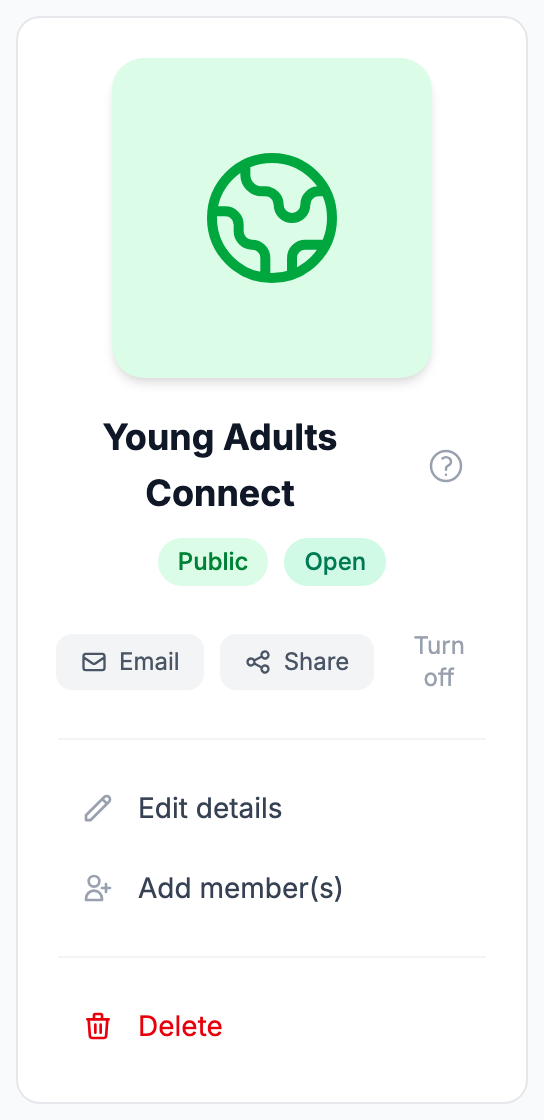
- Klicken Sie im linken Bereich neben E-Mail auf Teilen aktivieren.
Die Gruppe hat nun eine öffentliche Seite, und die Schaltfläche wird durch Teilen und Deaktivieren ersetzt.
Kann die Gruppe noch nicht geteilt werden, sehen Sie stattdessen eine graue Bezeichnung Nicht teilbar. Fahren Sie mit der Maus darüber, um den Grund zu sehen -- zum Beispiel „Stelle die Anmeldung in den Gruppeneinstellungen auf „Offen“, um einen teilbaren Anmeldelink zu erhalten.“, „Diese Gruppe ist inaktiv. Reaktiviere sie, um einen Anmeldelink zu teilen.“ oder, bei einer Klasse, „Klassen nutzen Check-in statt öffentlicher Anmeldung und haben daher keine öffentliche Seite.“
Den Link und den QR-Code teilen
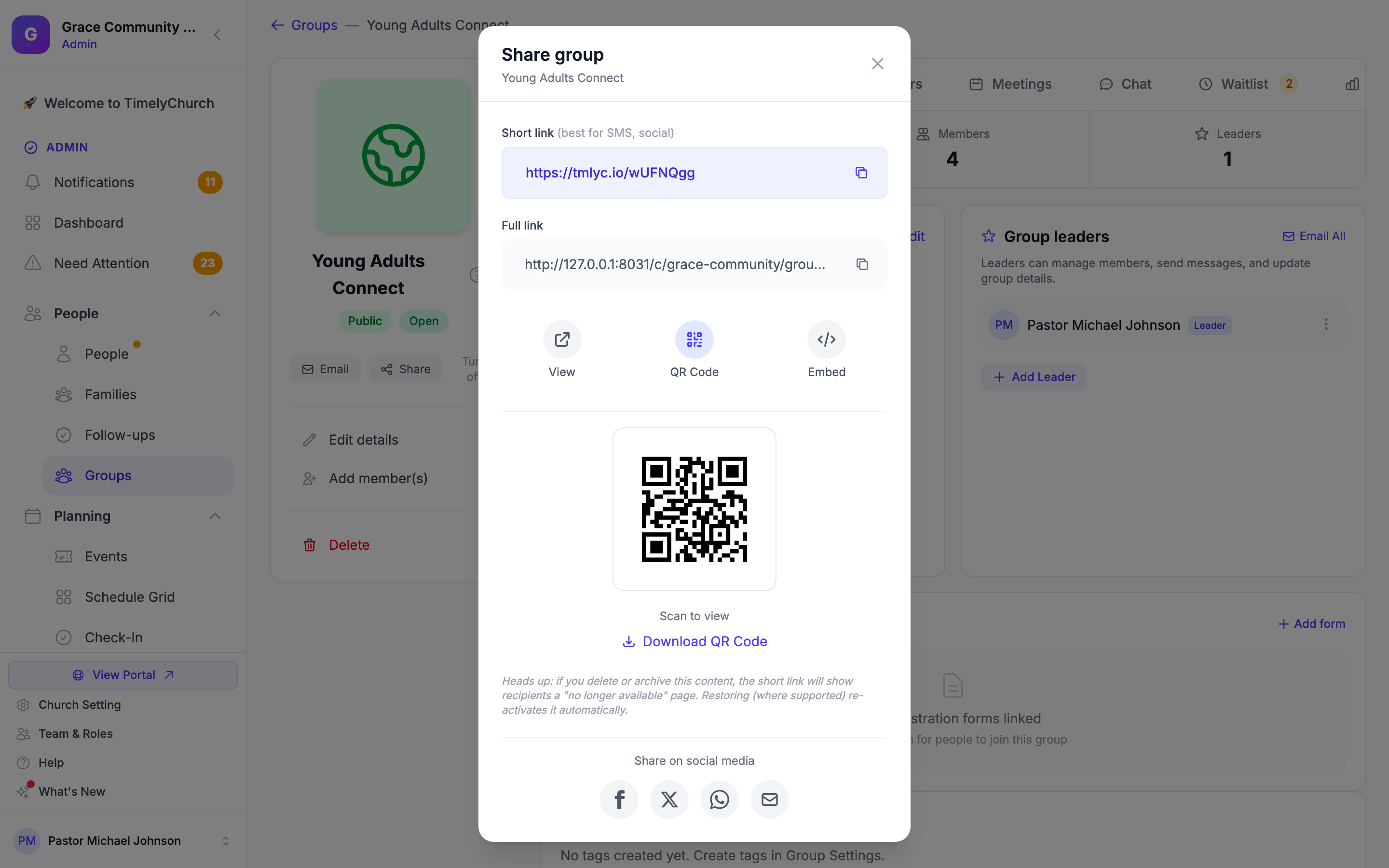
Klicken Sie auf Teilen. Das Fenster Gruppe teilen öffnet sich mit mehreren Optionen.
Kurzlink
Oben finden Sie ein Feld Kurzlink, das mit „am besten für SMS, Social Media" gekennzeichnet ist. Dies ist eine kompakte, gebrandete Adresse, die viel einfacher zu tippen, zu versenden oder zu posten ist als die vollständige Adresse. Sie wird beim ersten Öffnen des Fensters erstellt.
- Kopieren Sie den Kurzlink, indem Sie auf das Kopiersymbol neben dem Feld klicken.
Hinweis: Wenn Sie das Teilen später ausschalten, die Einschreibung schließen oder die Gruppe löschen, funktionieren der Link und der QR-Code nicht mehr.
Vollständiger Link
Unterhalb des Kurzlinks zeigt das Fenster auch den vollständigen Link – die vollständige Adresse der öffentlichen Seite Ihrer Gruppe.
Sie können:
- Den vollständigen Link kopieren, indem Sie auf das Kopiersymbol daneben klicken.
- Die öffentliche Gruppenseite anzeigen, indem Sie auf Anzeigen klicken, was sie in einem neuen Tab öffnet.
QR-Code
- Klicken Sie auf QR-Code.
- Ein QR-Code erscheint, beschriftet mit „Zum Anzeigen scannen“.
- Klicken Sie auf QR-Code herunterladen, um ihn als SVG-Bilddatei zu speichern.
Da der QR-Code ein Vektorbild (SVG) ist, bleibt er in jeder Größe scharf – er druckt also klar, egal ob Sie ihn für einen Gemeindebrief-Einsatz verkleinern oder ihn für ein Banner vergrößern.
Der QR-Code öffnet beim Scannen mit einer beliebigen Smartphone-Kamera direkt die öffentliche Seite der Gruppe.
Einbettungscode
Wenn Sie die Anmeldeseite der Gruppe zu Ihrer Gemeindewebsite hinzufügen möchten:
- Klicken Sie auf Einbetten.
- Der Code-Schnipsel wird mit dem Hinweis „Kopieren und fügen Sie diesen Code in Ihre Website ein“ angezeigt.
- Klicken Sie auf Kopieren.
- Fügen Sie den Code in das HTML Ihrer Website ein.
Die eingebettete Seite füllt die verfügbare Breite und ist 500 Pixel hoch, mit abgerundeten Ecken.
Social-Media-Teilen
Das Fenster bietet auch One-Click-Teilen für:
- Facebook -- Öffnet Facebooks Teilen-Dialog mit dem Gruppenlink.
- X (Twitter) -- Verfasst einen Beitrag mit dem Gruppennamen und Link.
- WhatsApp -- Öffnet WhatsApp mit einer vorausgefüllten Nachricht, die den Gruppenlink enthält.
- E-Mail -- Öffnet Ihr E-Mail-Programm mit einem vorausgefüllten Betreff und Text.
Was passiert, wenn jemand beitritt
Wenn eine Person den QR-Code scannt oder den Link öffnet, landet sie auf der öffentlichen Seite der Gruppe. Die Beitrittsschaltfläche passt sich den Einstellungen der Gruppe an: Dieser Gruppe beitreten, Beitritt beantragen (wenn Genehmigung erforderlich) oder Warteliste beitreten (wenn die Gruppe voll ist). Hat die Gruppe ein Online-Anmeldeformular, öffnet die Schaltfläche (Registrieren oder Beitritt beantragen) stattdessen dieses Formular.
Für angemeldete Mitglieder
Wenn der Besucher angemeldet ist und in Ihrem Gemeindeverzeichnis steht:
- Wenn er bereits Mitglied ist, sagt die Seite „Sie sind bereits Mitglied dieser Gruppe.“
- Andernfalls klickt er auf die Beitrittsschaltfläche, kann eine optionale Message to Leaders hinzufügen und klickt auf die Bestätigungsschaltfläche.
- Er wird sofort zur Gruppe hinzugefügt, außer wenn Genehmigung erforderlich oder die Gruppe voll ist (siehe unten).
Für neue Besucher
Wenn der Besucher nicht angemeldet ist:
- Erlaubt die Gruppe keine Gastregistrierung, zeigt die Seite Anmelden und beitreten -- „This group asks you to sign in to your church portal before joining.“
- Andernfalls fragt das Formular Neu hier? nach Ihr Name (erforderlich), E-Mail (erforderlich), Phone (optional) und einer optionalen Message to Leaders.
- Wenn sie das Formular einreichen, prüft TimelyChurch, ob in Ihrem Gemeindeadressbuch bereits jemand mit dieser E-Mail existiert.
- Wenn ja, wird noch nichts beigetreten: TimelyChurch sendet an die eigene Adresse dieser Person einen Link zu Bestätigen und beitreten, und der Beitritt erfolgt (vorbehaltlich Genehmigung und Kapazität, wie unten beschrieben) erst, nachdem sie bestätigt hat. Der Link ist 7 Tage gültig.
- Wenn nein, wird automatisch ein neuer Personendatensatz erstellt und die Person zur Gruppe hinzugefügt (vorbehaltlich Genehmigung und Kapazität, wie unten beschrieben).
- Der Besucher sieht in jedem Fall dieselbe Meldung: „Danke! Bitte prüfen Sie Ihre E-Mails für die nächsten Schritte.“ Die Einzelheiten -- beigetreten, wartet auf Genehmigung oder auf der Warteliste mit seiner Position -- kommen per E-Mail. Siehe Öffentlicher Gruppenfinder.
Genehmigung erforderlich
Wenn die Gruppe Genehmigung erforderlich eingeschaltet hat (auf der Registerkarte Gruppendetails der Gruppe):
- Die Person wird als ausstehende Beitrittsanfrage hinzugefügt.
- Gruppenleiter erhalten eine Benachrichtigung über die Beitrittsanfrage.
- Die Person erhält eine E-Mail, dass ihre Anfrage eingegangen ist.
- Ein Leiter genehmigt sie auf der Registerkarte Anfragen der Gruppe (oder auf der Registerkarte Anfragen der Gruppe im Mitgliederportal) -- siehe Gruppenmitglieder verwalten.
Gruppe voll
Wenn die Gruppe ihre Maximale Mitgliederzahl erreicht hat:
- Die Person wird statt als Mitglied zur Warteliste hinzugefügt.
- Ihre Bestätigungs-E-Mail enthält ihre Warteplatz-Nummer.
- Gruppenleiter werden über den neuen Wartelisteneintrag benachrichtigt.
Siehe Gruppen-Warteliste.
Gastregistrierung
Mit Gastregistrierung erlauben auf der Registerkarte Gruppendetails steuern Sie, ob Besucher beitreten können, ohne sich anzumelden („Besucher können beitreten, ohne ein Konto zu erstellen“). Für Öffentliche Gruppen ist es standardmäßig eingeschaltet. Ist es ausgeschaltet, werden Besucher, die nicht angemeldet sind, gebeten, sich anzumelden, bevor sie beitreten können.
Den Link ausschalten
Wenn ein Link oder QR-Code mit einem unbeabsichtigten Publikum geteilt wurde oder die Gruppe keine neuen Personen mehr aufnimmt:
- Öffnen Sie die Gruppenseite.
- Klicken Sie neben Teilen auf Deaktivieren.
- Bestätigen Sie Teilen deaktivieren? -- „Öffentlichen Link deaktivieren? Wer den Link dieser Gruppe bereits hat, sieht dann eine „Nicht gefunden“-Seite.“
Der öffentliche Link und der QR-Code funktionieren sofort nicht mehr. Wenn Sie das Teilen später wieder einschalten, funktioniert derselbe Link wieder -- drucken Sie also nichts neu, es sei denn, Sie möchten es.
Best Practices
Tipp: Drucken Sie QR-Codes auf Verbindungskarten, Gemeindebrief-Einsätze oder Tischaufsteller bei Gruppentreffens. So können sich Neuzugänge ganz einfach vor Ort anmelden.
Tipp: Verwenden Sie die Einstellung Genehmigung erforderlich zusammen mit QR-Codes für private oder sensible Gruppen. Auf diese Weise kann jeder durch Scannen des Codes Interesse bekunden, aber die Leitung behält die Kontrolle darüber, wer aufgenommen wird.
Tipp: Öffnen Sie den Link vor dem Drucken mit Anzeigen, um zu prüfen, ob die Seite so aussieht, wie Sie es möchten.