
Ihr Gemeindeprofil einrichten
Zielgruppe: Dieser Artikel richtet sich an Gemeinde-Administratoren.
Ihr Gemeindeprofil enthält die grundlegenden Informationen, die in TimelyChurch überall angezeigt werden – auf öffentlichen Seiten, in E-Mail-Kommunikationen und im Kopfbereich des Administrationsbereichs. Wenn Sie diese Informationen aktuell halten, stellen Sie sicher, dass Ihre Gemeinde und Besucher immer die richtigen Angaben finden.
Zugriff auf das Gemeindeprofil
- Klicken Sie unten in der linken Seitenleiste auf Gemeindeeinstellung.
- Wählen Sie die Registerkarte Profil (dies ist die Standardregisterkarte beim Öffnen der Gemeindeeinstellungen).
Grundlegende Informationen
Auf der Registerkarte „Profil" sind die folgenden Felder verfügbar:
- Gemeindename (erforderlich)
- Kontakt-E-Mail (erforderlich)
- Telefonnummer
- Website
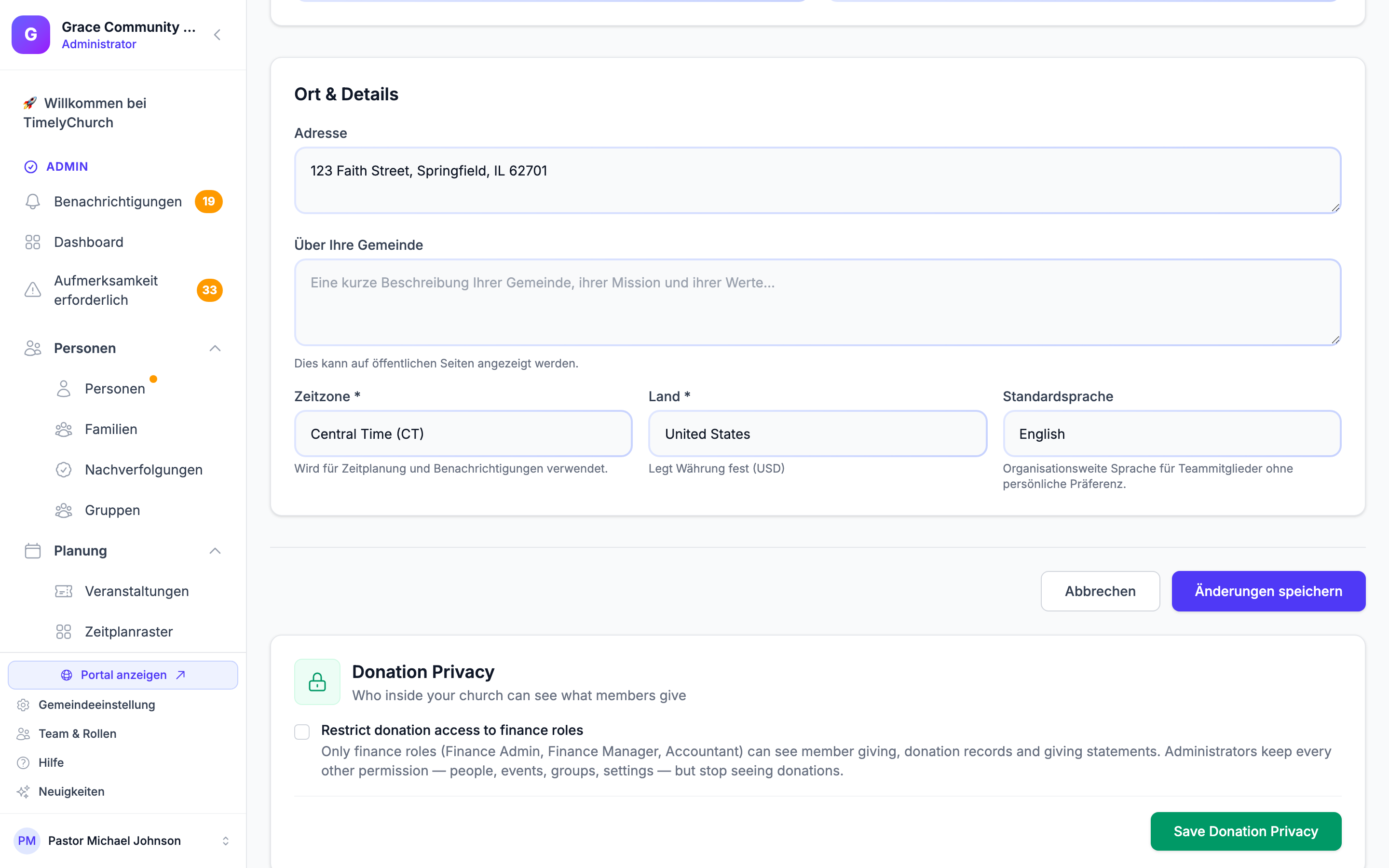
- Adresse
- Über Ihre Gemeinde
- Zeitzone (erforderlich)
- Land (erforderlich)
- Standardsprache
- Gemeinde-Logo (Pro-Plan)
Unterhalb des Hauptformulars hat die Registerkarte „Profil" außerdem eigene Karten für Die Webadresse Ihrer Kirche, Spenden-Datenschutz, Gruppenleiter und Admin-Sicherheit, jeweils mit eigener Speichern-Schaltfläche (siehe unten).
Gemeindename (Erforderlich)
Der offizielle Name Ihrer Gemeinde. Dieser Name:
- Erscheint im Kopfbereich und der Navigation des Administrationsbereichs
- Wird auf allen öffentlichen Seiten angezeigt
- Wird in E-Mail-Einladungen an Teammitglieder verwendet
- Wurde verwendet, um Ihre Webadresse beim Anlegen der Gemeinde vorzuschlagen (z. B. schlug „Grace Community Church"
grace-community-churchvor)
Den Gemeindenamen zu ändern ändert Ihre Webadresse nicht. Sobald die Gemeinde existiert, sind beides getrennte Dinge: Wenn Sie den Namen hier bearbeiten, bleibt die Webadresse genau so, wie sie ist. Wie Sie die Webadresse selbst ändern — und was dabei mit Links und QR-Codes passiert, die noch die alte verwenden — lesen Sie unter Die Webadresse Ihrer Gemeinde.
Kontakt-E-Mail (Erforderlich)
Die primäre E-Mail-Adresse Ihrer Gemeinde. Diese wird verwendet für:
- Systembenachrichtigungen
- Anzeige auf öffentlichen Seiten (sofern öffentliche Weitergabe aktiviert ist)
- Reply-to-Adresse für automatisierte Nachrichten
Telefonnummer
Die Haupttelefonnummer Ihrer Gemeinde. Geben Sie sie in einem Standardformat ein, z. B. (555) 123-4567.
Website
Die externe Website-Adresse Ihrer Gemeinde. Sie können sie mit oder ohne https:// eingeben -- wenn Sie es weglassen, wird https:// beim Speichern für Sie ergänzt.
Standort & Details
Adresse
Die physische Adresse Ihrer Gemeinde. Diese kann auf öffentlichen Seiten angezeigt werden und ist hilfreich für Besucher, die Ihren Standort suchen. Sie können eine mehrzeilige Adresse eingeben:
Musterstraße 123
12345 Musterstadt
Über Ihre Gemeinde
Eine kurze Beschreibung Ihrer Gemeinde, ihrer Mission und ihrer Werte. Dieser Text kann auf öffentlichen Seiten erscheinen, z. B. auf Ihrer Gottesdienstseite oder im Mitgliederportal.
Zeitzone (Erforderlich)
Wählen Sie die Zeitzone, in der Ihre Gemeinde ansässig ist. Diese Einstellung beeinflusst:
- Wie Datum und Uhrzeit im gesamten System angezeigt werden
- Die Planung von Lektionen, Veranstaltungen und Gottesdiensten
- Die Zustellzeiten von Benachrichtigungen
Die Zeitzonenliste bietet jede Zeitzone der Welt. Damit Sie Ihre schnell finden, steht eine kurze Gruppe gängiger Zonen für die Regionen und Sprachen, die TimelyChurch bedient, oben in der Liste, über „Alle Zeitzonen":
- US-Zeitzonen -- Eastern, Central, Mountain, Pacific, Alaska, Hawaii, Arizona (ohne Sommerzeit)
- Kanada -- Eastern, Pacific, Mountain und Central Time (Kanada)
- Europa -- London, Lissabon, Madrid, Paris, Berlin, Rom, Amsterdam, Wien, Zürich, Prag, Warschau, Vilnius, Riga, Tallinn, Helsinki, Kiew, Chișinău, Minsk, Moskau, Athen, Istanbul
- Lateinamerika -- Mexiko-Stadt, Guatemala, El Salvador, Honduras, Nicaragua, Costa Rica, Panama, Santo Domingo, Bogotá, Lima, Caracas, Santiago, Buenos Aires, São Paulo
- Asien-Pazifik -- Tiflis, Jerewan, Almaty, Tokio, Singapur, Sydney, Auckland
Ist Ihre Stadt nicht in der kurzen Liste, scrollen Sie zu Alle Zeitzonen -- dort ist jede IANA-Zeitzone verfügbar, sodass die echte Zeitzone Ihrer Gemeinde immer verfügbar ist und nie durch die eines Nachbarn angenähert wird.
Tipp: Wenn Ihre Gemeinde kürzlich über Zeitzonengrenzen hinweg umgezogen ist, aktualisieren Sie diese Einstellung sofort. Alle zukünftigen Zeitpläne und Veranstaltungen verwenden dann die neue Zeitzone.
Genauigkeitshinweis: Beim Speichern wird geprüft, ob der gewählte Wert eine echte, anerkannte Zeitzone ist -- sodass die Sonntags-Startzeit Ihrer Gemeinde nie unbemerkt auf die falsche Zone verschoben werden kann. Hat Ihre Gemeinde bereits einen älteren oder umbenannten Zonennamen verwendet, erscheint dieser Name weiterhin ausgewählt und funktioniert weiter.
Land (Erforderlich)
Das Land Ihrer Gemeinde. Es legt die Währung fest, die Ihre Gemeinde verwendet -- die aktuelle Währung wird unter dem Feld angezeigt („Legt Währung fest (USD)", zum Beispiel). Als Ihre Gemeinde erstellt wurde, wurde das Land auch verwendet, um ihre Standardsprache zu wählen.
Wenn Sie das Land ändern, folgen die Währung und die Standardsprache dem neuen Land -- es sei denn, Sie hatten sie bereits selbst geändert.
Standardsprache
Die Sprache, die TimelyChurch für Teammitglieder verwendet, die keine eigene gewählt haben -- „Organisationsweite Sprache für Teammitglieder ohne persönliche Präferenz." Jeder kann weiterhin im eigenen Kontomenü die eigene Sprache wählen. Siehe Ihre Sprache wählen.
Gemeinde-Logo
Laden Sie das Logo Ihrer Gemeinde hoch, um Ihre TimelyChurch-Erfahrung zu individualisieren. Das Logo erscheint in der Administrationsnavigation, auf öffentlichen Seiten und beim Drucken von Check-in-Etiketten.
Anforderungen:
- Dateityp: PNG oder JPG
- Maximale Größe: 2 MB
- Quadratische Bilder funktionieren am besten, das System erhält jedoch das Seitenverhältnis für nicht-quadratische Logos
So laden Sie ein Logo hoch:
- Klicken Sie im Bereich „Gemeinde-Logo" auf die Dateiauswahl.
- Wählen Sie Ihre Bilddatei aus.
- Die Vorschau wird sofort aktualisiert.
- Klicken Sie auf Änderungen speichern, um die Änderung zu bestätigen.
So entfernen Sie ein Logo:
- Klicken Sie auf die rote X-Schaltfläche in der aktuellen Logo-Vorschau.
- Bestätigen Sie die Entfernung, wenn Sie dazu aufgefordert werden.
Hinweis: Das Gemeinde-Logo erfordert einen Plan, der Benutzerdefiniertes Branding enthält (Pro-Plan und höher). Wenn Sie den Starter- oder Growth-Plan nutzen, wird im Logo-Bereich eine Upgrade-Aufforderung angezeigt.
Die Webadresse Ihrer Gemeinde
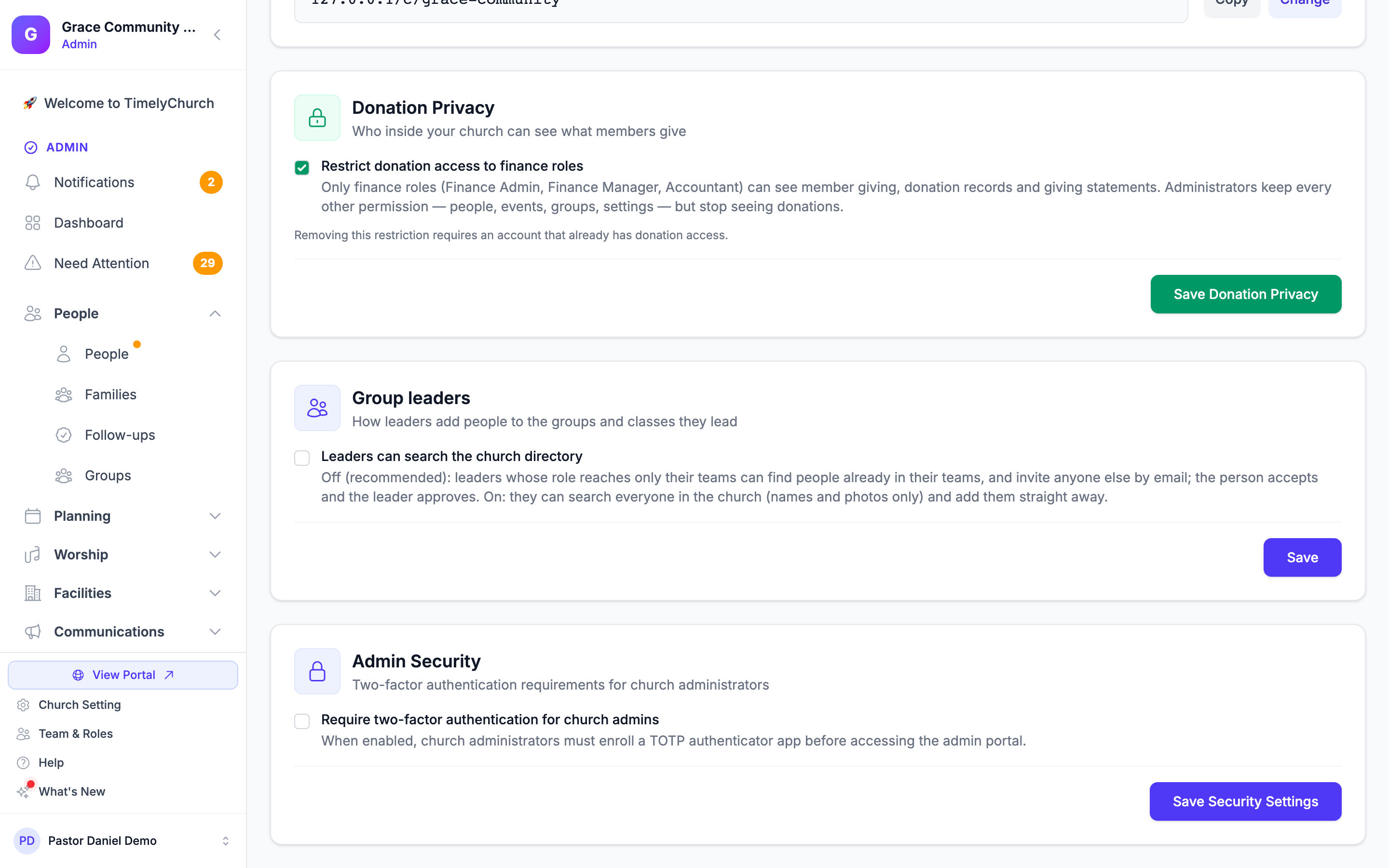
Die Karte Die Webadresse Ihrer Kirche zeigt die Adresse Ihrer Gemeinde auf TimelyChurch -- „Hier finden Besucher, Links und QR-Codes Ihre Kirche online" -- mit einer Schaltfläche Kopieren und, für Personen, die Einstellungen bearbeiten dürfen, einer Schaltfläche Ändern. Eine Änderung macht alte Links nie ungültig: Die alte Adresse leitet zur neuen weiter. Die vollständige Anleitung finden Sie unter Die Webadresse Ihrer Gemeinde.
Spenden-Datenschutz
Die Karte Spenden-Datenschutz legt fest, wer innerhalb Ihrer Gemeinde sehen kann, was Mitglieder geben.
- Setzen Sie den Haken bei Spendenzugriff auf Finanzrollen beschränken.
- Klicken Sie auf Spenden-Datenschutz speichern. Sie sehen „Der Spendenzugriff ist jetzt auf Finanzrollen beschränkt."
Bei eingeschalteter Einschränkung können nur Finanzrollen (Finanzadministrator, Finanzmanager, Buchhalter) die Spenden der Mitglieder, Spendendatensätze und Spendenaufstellungen sehen. Administratoren behalten alle anderen Berechtigungen -- Personen, Veranstaltungen, Gruppen, Einstellungen --, sehen aber keine Spenden mehr.
Um die Einschränkung aufzuheben, nehmen Sie den Haken heraus und speichern Sie. Das kann nur jemand tun, der bereits Spendenzugriff hat; alle anderen sehen „Nur jemand mit Spendenzugriff kann diese Einschränkung aufheben. Wenden Sie sich an einen Finanzadministrator oder den Gemeinde-Inhaber."
Siehe Wer Spenden und Gaben sehen kann.
Gruppenleiter
Die Karte Gruppenleiter (nur für Gemeinde-Administratoren sichtbar) legt fest, wie Leitungen Personen zu den Gruppen und Klassen hinzufügen, die sie leiten. Sie hat einen Schalter, Leitungen können das Gemeindeverzeichnis durchsuchen:
- Aus (empfohlen): Leitungen, deren Rolle nur ihre Teams erreicht, können Personen finden, die bereits in ihren Teams sind, und alle anderen per E-Mail einladen; die Person nimmt an, und die Leitung bestätigt.
- An: Sie können alle in der Gemeinde durchsuchen (nur Namen und Fotos) und sofort hinzufügen.
Klicken Sie auf Speichern. Sie sehen „Einstellungen für Gruppenleitungen aktualisiert." Was eine Rolle mit „Ihre Teams" sehen kann, steht unter Rollen & Berechtigungen.
Admin-Sicherheit
Die Karte Admin-Sicherheit legt Anforderungen an die Zwei-Faktor-Authentifizierung für Gemeinde-Administratoren fest.
- Setzen Sie den Haken bei Zwei-Faktor-Authentifizierung für Gemeindeadministratoren verlangen.
- Klicken Sie auf Sicherheitseinstellungen speichern.
Ab dann müssen Gemeinde-Administratoren eine Authenticator-App einrichten, bevor sie das Admin-Portal nutzen können. Siehe Sicherheitseinstellungen.
Support-Verifizierung
Die Registerkarte „Profil" enthält auch einen Bereich Support-Verifizierung mit zwei wichtigen Kennungen:
Gemeinde-ID
Eine eindeutige numerische Kennung für Ihr Gemeindekonto. Sie werden möglicherweise gebeten, diese anzugeben, wenn Sie den TimelyChurch-Support kontaktieren. Klicken Sie auf die Kopierschaltfläche, um sie in die Zwischenablage zu kopieren.
Support-PIN
Eine 6-stellige PIN, mit der Sie Ihre Identität beim Kontakt mit dem Support bestätigen. Diese PIN:
- Ist einzigartig für Ihre Gemeinde
- Sollte niemals öffentlich geteilt werden
- Kann neu generiert werden, wenn Sie vermuten, dass sie kompromittiert wurde
So generieren Sie Ihren Support-PIN neu:
- Klicken Sie auf das Aktualisierungssymbol neben dem aktuellen PIN.
- Ein Bestätigungsdialog erscheint mit dem Hinweis, dass der alte PIN ungültig wird.
- Klicken Sie auf PIN neu generieren, um zu bestätigen.
- Ihr neuer PIN wird angezeigt und der alte PIN wird ungültig.
Wichtig: Geben Sie Ihren Support-PIN nur an verifizierte TimelyChurch-Support-Mitarbeiter weiter. Teilen Sie ihn niemals in öffentlichen Foren, sozialen Medien oder unaufgeforderten E-Mails.
Änderungen speichern
Nachdem Sie Änderungen an den Profilfeldern (Name, Kontaktdaten, Standort, Zeitzone, Land, Sprache, Logo) vorgenommen haben:
- Überprüfen Sie Ihre Änderungen.
- Klicken Sie auf die Schaltfläche Änderungen speichern am Ende des Formulars.
- Eine Erfolgsmeldung bestätigt, dass Ihr Profil aktualisiert wurde.
Wenn Sie Ihre Änderungen verwerfen möchten, klicken Sie auf Abbrechen, um zum Dashboard zurückzukehren.
Die Karten für Webadresse, Spenden-Datenschutz, Gruppenleiter und Admin-Sicherheit werden mit eigenen Schaltflächen gespeichert, nicht mit Änderungen speichern.
Hinweis: Wenn Ihre Rolle die Einstellungen nur ansehen, aber nicht bearbeiten darf, ist die Registerkarte „Profil" schreibgeschützt.