
Tutorial: Aufmerksamkeit erforderlich – Vertretungseinladung – Komplettanleitung
Zielgruppe: Kirchenadministrator oder Teamleiter, der einen Dienstplatz besetzt, nachdem eine freiwillige Person abgesprungen ist Benötigte Zeit: Ca. 5 Minuten (in der Praxis, an einem echten Samstagabend) Sie benötigen: Die Berechtigung, Veranstaltungen zu bearbeiten – wenn Ihre Rolle nur Ihre eigenen Teams umfasst, können Sie das in den Teams tun, die Sie leiten
Um welches Werkzeug geht es hier? Wenn jemand aus einem Dienstteam (Gottesdienst, Ton, Empfang, Kinder-Check-in ...) abspringt, besetzen Sie den Platz auf der Registerkarte Dienst der Veranstaltung mit einer Besetzungsanfrage – darum geht es in dieser Anleitung. Die Liste Offene Vertretungsanfragen auf der Seite Aufmerksamkeit erforderlich ist für Lehrkräfte von Unterrichtsklassen gedacht, die eine Vertretung brauchen; diesen Ablauf beschreibt Vertretungsanfragen.
Was Sie lernen werden
Am Ende dieser Anleitung wissen Sie, wie Sie:
- Die Benachrichtigung erkennen, die Sie erhalten, wenn eine freiwillige Person ablehnt
- Prüfen, ob das System bereits einen Ersatz gefunden hat
- Eine Besetzungsanfrage gleichzeitig an mehrere Teammitglieder senden – wer den Platz zuerst übernimmt, bekommt ihn
- Die Anfrage verfolgen, abbrechen oder den Platz auf andere Weise besetzen
Dies ist das Tutorial, für das Sie dankbar sein werden, wenn Sie das erste Mal die Nachricht „Ich kann morgen leider nicht kommen" erhalten. Von Anfang bis Ende fünf Minuten.
Schritt 1: Die Ablehnung bemerken
Zeit: 30 Sekunden
Wenn eine freiwillige Person ablehnt, erhält jeder Leiter dieses Teams eine Benachrichtigung mit dem Titel Dienstablehnung · [Team], zum Beispiel:
„Sarah Miller hat Vocalist für Sunday Worship am 11. August 2026 um 10:00 Uhr abgelehnt (Familiennotfall)."
Sie erscheint unter der Glocke (Benachrichtigungen) in Ihrem Administrationsbereich und auf Telegram, wenn Sie es verbunden haben (sonst per E-Mail). Hat das Team keine Leiter, erhalten die Administratoren der Kirche sie stattdessen.
Tipp: Der Grund in Klammern ist das, was die freiwillige Person beim Ablehnen eingegeben hat. Kein Grund? Dann blieb das Feld leer.
Schritt 2: Die Registerkarte „Dienst" der Veranstaltung öffnen
Zeit: 1 Minute
- Erweitern Sie in der Seitenleiste Planung und klicken Sie auf Veranstaltungen, und öffnen Sie dann die Veranstaltung.
- Klicken Sie auf die Registerkarte Dienst.
- Die Zusammenfassung oben zeigt, wie viele Positionen besetzt sind (zum Beispiel 7/8 besetzte Positionen), mit der Anzahl bestätigter, ausstehender, abgelehnter und offener Plätze. Ein gelber Balken darunter zeigt, wie viele Positionen noch Freiwillige benötigen.
- Suchen Sie unter ihrem Team die Position, die zu kurz kommt.
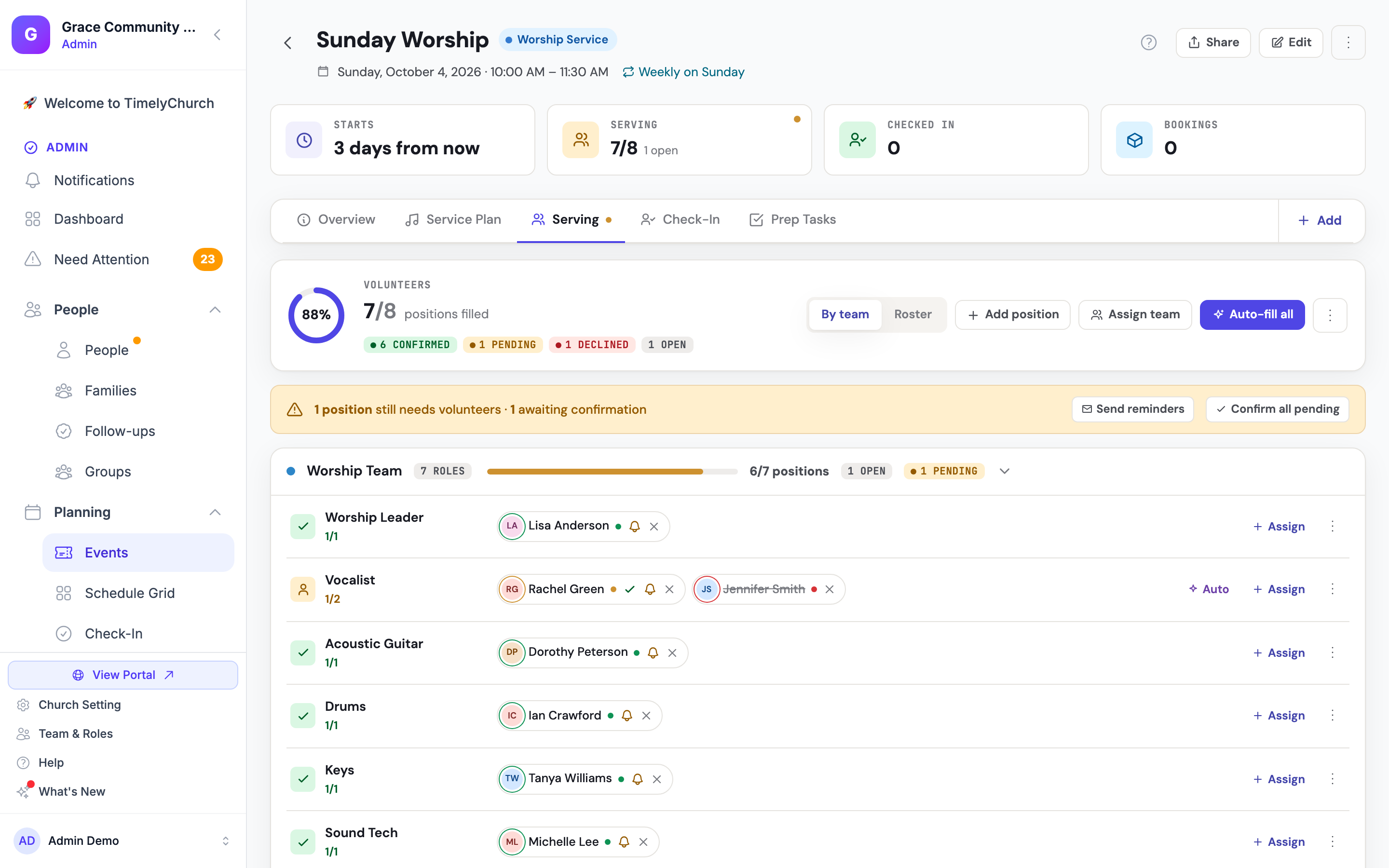
Schon erledigt? Wenn das Team Automatisch Ersatz auswählen, wenn jemand ablehnt aktiviert hat, hat das System möglicherweise bereits die nächste Person in der Rotation zugewiesen – Sie sehen sie bei dieser Position als ausstehend. In diesem Fall ist nichts weiter zu tun, es sei denn, auch sie lehnt ab. (Nach drei Versuchen hört die automatische Auswahl auf, und der Platz wartet auf Sie.)
Schritt 3: Eine Besetzungsanfrage senden
Zeit: 1 Minute
Eine Besetzungsanfrage fragt mehrere Teammitglieder gleichzeitig. Jede Person erhält einen persönlichen Link; wer den Platz zuerst übernimmt, wird eingeplant, und alle anderen erfahren, dass er besetzt ist.
- Klicken Sie bei der Position, die zu kurz kommt, auf das Menü ⋮ (Position bearbeiten).
- Wählen Sie Besetzungsanfrage senden. (Die Option ist vorhanden, wenn die Position einen offenen Platz hat und ihr Team Mitglieder hat.)
- Der Dialog Besetzungsanfrage senden öffnet sich mit dem Namen der Position. Aktivieren Sie unter Diese Mitglieder einladen das Kontrollkästchen bei jedem Teammitglied, das Sie fragen möchten. Sie können mehr als eine Person auswählen.
- Fügen Sie optional eine Nachricht (optional) hinzu – ein oder zwei Sätze genügen: „Sarah fällt morgen aus – kann jemand um 10 den Gesang übernehmen? Wer zuerst ja sagt, bekommt den Platz. Danke!"
- Lassen Sie Läuft ab für eine kurzfristige Anfrage auf Wenn die Veranstaltung beginnt (kein vorzeitiges Ablaufen), oder wählen Sie Nach 1 Tag, Nach 2 Tagen, Nach 3 Tagen oder Nach 1 Woche.
- Klicken Sie auf Besetzungsanfrage senden.
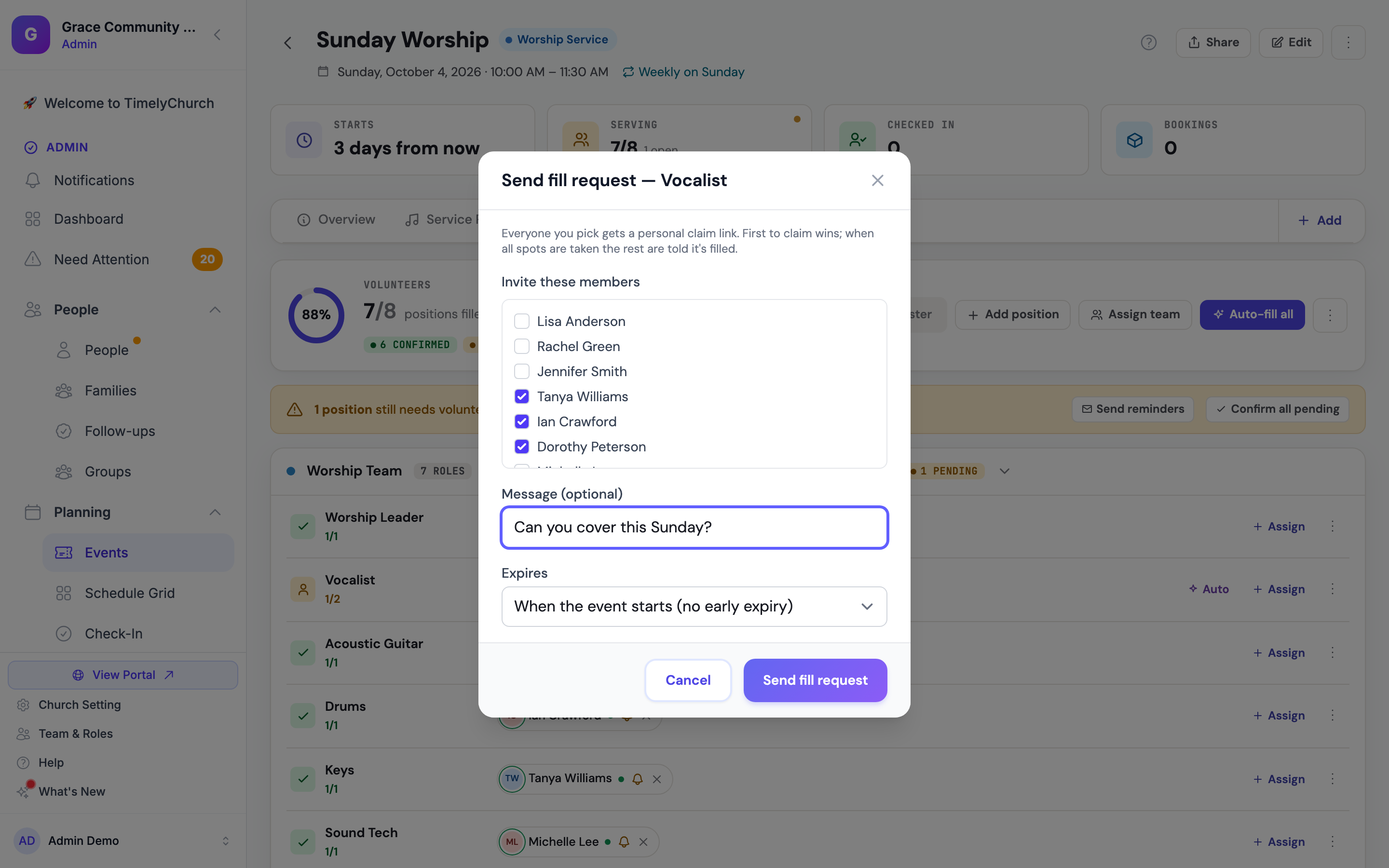
Tipp: 2–3 Personen auszuwählen ist der ideale Mittelweg. Nur 1 Person auszuwählen birgt das Risiko, dass sie die Nachricht nicht rechtzeitig sieht. 8 Personen auszuwählen lässt unnötigerweise aller Smartphones vibrieren.
Hinweis: Die Liste Diese Mitglieder einladen zeigt alle Mitglieder des Teams – sie blendet weder Personen aus, die abwesend sind, noch solche, die an diesem Tag bereits anderswo dienen. Werfen Sie vor der Auswahl einen Blick auf die Im Urlaub-Badges auf der Registerkarte Mitglieder des Teams oder auf das Zeitplanraster.
Schritt 4: Was Ihre Teammitglieder erhalten
Zeit: 30 Sekunden
- Teammitglieder, die Telegram verbunden haben, erhalten eine Nachricht mit der Frage, ob sie die Position übernehmen können, mit einer Ein-Tipp-Schaltfläche ✋ Ich kann das übernehmen.
- Alle anderen erhalten eine E-Mail mit ihrem eigenen Link zum Übernehmen – keine Anmeldung nötig.
- Die erste Person, die den Platz übernimmt, wird sofort als Bestätigt eingeplant. Wer nach der Vergabe des Platzes tippt, sieht, dass alle Plätze besetzt sind.
- Sobald der letzte Platz besetzt ist, schließt sich die Anfrage von selbst, alle anderen Angefragten erfahren, dass der Platz besetzt ist, und die Leiter des Teams erhalten eine Nachricht, wer ihn übernommen hat.
Den vollständigen Überblick finden Sie unter Fill Requests: Offene Plätze ausschreiben, Wer-zuerst-Kommt-Gewinnt.
Schritt 5: Nachfassen – oder abbrechen
Zeit: Variiert
Solange eine Besetzungsanfrage aussteht, zeigt das Menü ⋮ der Position Besetzungsanfrage abbrechen (N eingeladen) statt Besetzungsanfrage senden – eine Position kann immer nur eine offene Besetzungsanfrage haben.
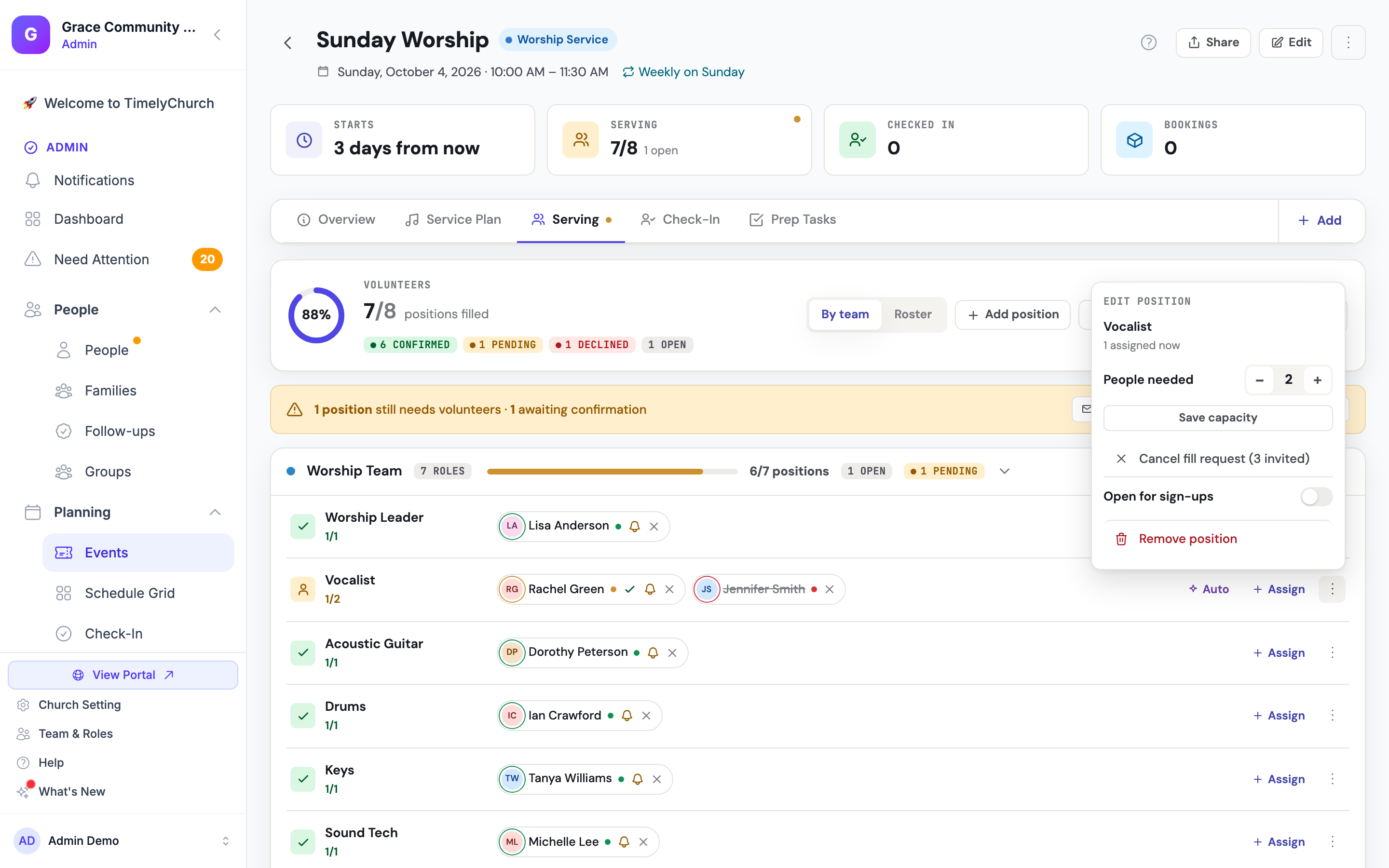
Wenn niemand anbeißt, haben Sie mehrere Möglichkeiten:
- Den Kreis erweitern. Klicken Sie auf Besetzungsanfrage abbrechen (N eingeladen), dann erneut auf Besetzungsanfrage senden und wählen Sie einige weitere Personen aus.
- Direkt fragen. Rufen Sie einen geeigneten Kandidaten an. Sobald er zusagt, klicken Sie bei der Position auf Zuweisen und wählen ihn im Panel Freiwillige finden aus.
- Das System wählen lassen. Klicken Sie bei der Position auf Automatisch, um das am besten verfügbare Teammitglied aus Ihrer Rotation zuzuweisen.
- Öffnen. Aktivieren Sie im Menü ⋮ der Position Offen für Anmeldungen, damit jedes Teammitglied den Platz in seinem Portal übernehmen kann.
Wenn Sie ein Ablaufdatum festgelegt haben und niemand den Platz vor dessen Ablauf übernimmt, schließt sich die Anfrage und die Leiter des Teams erhalten die Meldung „Niemand hat Ihre Besetzungsanfrage angenommen, bevor sie abgelaufen ist — der Platz ist weiterhin offen."
Wenn die Position diese Woche wirklich nicht besetzt werden kann, verringern Sie im Menü ⋮ die Benötigte Personen und klicken Sie auf Kapazität speichern (Sie können nicht unter die Anzahl der bereits zugewiesenen Personen gehen), oder verwenden Sie Position entfernen, wenn die Veranstaltung auch ohne sie stattfinden kann.
Was Sie als Nächstes tun sollten
- Führen Sie auch Ihre Teamleiter durch dieses Tutorial – sie können Besetzungsanfragen für die Teams senden, die sie leiten. (Tutorial 02: Ihr Team verwalten)
- Stellen Sie sicher, dass jede freiwillige Person ihre Verfügbarkeit eingetragen hat, damit die Im-Urlaub-Badges und die automatische Auswahl etwas haben, womit sie arbeiten können. (Tutorial 03: Verfügbarkeit festlegen)
- Lesen Sie Kaskaden-Automatisch-Ausfüllen, Vertretungseinladungen und Abwesenheitsabzeichen, um zu erfahren, wie Ablehnungen automatisch behandelt werden.
- Konfigurieren Sie Automatisch Ersatz auswählen, wenn jemand ablehnt für jedes Team, damit die meisten Ablehnungen vom System ausgefüllt werden, bevor Sie überhaupt eingreifen müssen. (Tutorial 01, Schritt 4)
Das Ziel ist ein Samstagabend ganz ohne Benachrichtigungen. Jetzt wissen Sie, wie Sie dorthin kommen.