
Tutorial: Ehrenamtliche/r – „Verfügbarkeit festlegen" – Komplettanleitung
Zielgruppe: Eine ehrenamtliche Person in einem Dienstteam (Gottesdienst, Ton, Empfang, Kinder – jedes Team) Benötigte Zeit: Ca. 10 Minuten Sie benötigen: Die E-Mail-Adresse, die Ihre Kirche von Ihnen hinterlegt hat (Sie melden sich mit einem einmaligen E-Mail-Link an)
Was Sie lernen werden
Am Ende dieser Anleitung wissen Sie, wie Sie:
- Sich im Portal anmelden (kein Passwort zu merken – es ist ein Ein-Tipp-E-Mail-Link)
- Einen Urlaub sperren, damit Sie in dieser Zeit nicht eingeplant werden
- Ein Wiederholungsmuster festlegen (z. B. „Ich bin am ersten Sonntag des Monats nie verfügbar")
- Dem automatischen Planer Ihre bevorzugten Tage, Zeiten und Limits mitteilen
- Ihre bevorstehenden Dienste – und mit wem Sie dienen – unter Mein Zeitplan einsehen
- Eine Zuweisung höflich ablehnen – und wissen, was danach passiert
Das ist das Hilfreichste, was Sie für Ihren Teamleiter tun können. Fünf Minuten hier ersparen ihm eine panische Samstagnacht-Nachricht.
Schritt 1: Im Portal anmelden
Zeit: 1 Minute
- Öffnen Sie die Anmeldeseite des Mitgliederportals Ihrer Kirche (Ihre Kirche kann Ihnen den Link schicken, oder Sie finden ihn auf der Website der Kirche). Geben Sie Ihre E-Mail-Adresse ein und tippen Sie auf Magic-Link senden.
- Öffnen Sie die E-Mail mit dem Betreff „Ihr sicherer Anmeldelink – [Name Ihrer Kirche]" und klicken Sie auf Beim Mitgliederportal anmelden. Der Link führt Sie direkt in Ihr Mitgliederportal – kein Passwort erforderlich. (Er funktioniert nur einmal, fordern Sie beim nächsten Mal also einen neuen an.)
- Sie landen auf Ihrem Portal-Dashboard. In der linken Seitenleiste sehen Sie Ihre Navigation, einschließlich eines Team-Bereichs, sobald Sie Mitglied eines Dienstteams sind.
Tipp: Setzen Sie das Portal als Lesezeichen auf dem Startbildschirm Ihres Smartphones. Beim nächsten Antippen sind Sie in der Regel noch angemeldet.
Weitere Informationen zur Anmeldung finden Sie unter Magic-Link-Anmeldung.
Schritt 2: Ihre Dienst-Verfügbarkeit öffnen
Zeit: 30 Sekunden
Im Portal gibt es zwei Verfügbarkeits-Oberflächen, und es lohnt sich, den Unterschied zu kennen:
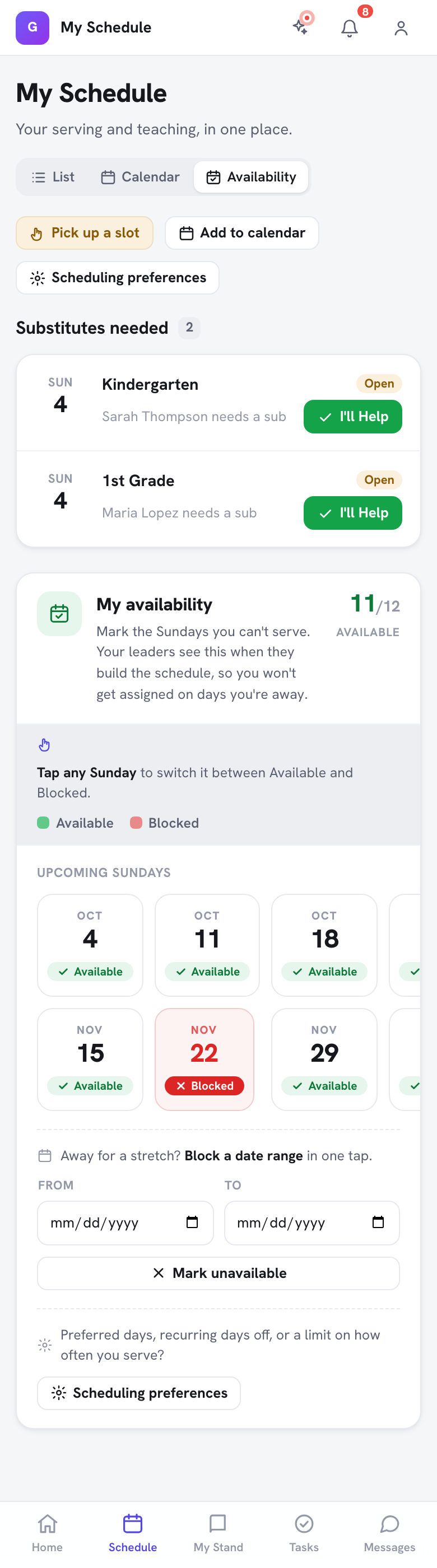
- Die schnelle finden Sie unter Mein Zeitplan. Klicken Sie im Team-Bereich der Seitenleiste auf Mein Zeitplan und tippen Sie dann im Steuerelement Liste / Kalender / Verfügbarkeit oben rechts auf den Reiter Verfügbarkeit. Sie zeigt Ihre bevorstehenden Sonntage – tippen Sie auf einen, um ihn zwischen Verfügbar und Gesperrt umzuschalten – sowie ein Werkzeug Datumsbereich sperren, um mehrere Tage auf einmal zu markieren.
- Die umfangreichere ist die Seite Dienst-Verfügbarkeit. Dort sperren Sie bestimmte Datumsbereiche mit Gründen, legen Wiederholungsmuster fest und teilen dem automatischen Planer Ihre Präferenzen mit. Diese Anleitung (Schritte 3–5) verwendet die Seite Dienst-Verfügbarkeit.
Um die Dienst-Verfügbarkeit zu öffnen, klicken Sie auf die Schaltfläche Planungseinstellungen auf Ihrer Seite Mein Zeitplan (sie erscheint auch unten auf der Registerkarte „Verfügbarkeit“).
Die Seite Dienst-Verfügbarkeit listet Ihre Dienstteams oben auf, gefolgt von drei Bereichen, die Sie verwenden werden:
- Planungseinstellungen – bevorzugte Tage, Zeiten und Dienstlimits
- Bevorstehende Abwesenheitsdaten – einmalige Sperren (Urlaub, Hochzeiten, Operationen)
- Wiederholungsmuster – sich wiederholende Muster (z. B. „jeden 1. Sonntag")
Sie starten ohne Einträge. Standardmäßig gelten Sie als verfügbar, solange Sie nichts anderes angeben.
Hinweis: Die Seite Dienstverfügbarkeit funktioniert erst, wenn Sie mindestens einem Dienstteam angehören. Wenn Sie noch keinem Team angehören, meldet die Seite „Sie gehören derzeit keinem Dienst-Team an."
Schritt 3: Einen Urlaubsblock eintragen (1.–14. August)
Zeit: 2 Minuten
Angenommen, Sie fahren vom 1. bis 14. August in den Urlaub.
- Klicken Sie oben auf der Seite Dienst-Verfügbarkeit auf Nicht verfügbares Datum hinzufügen.
- Ein Dialog öffnet sich. Füllen Sie die Felder aus:
- Startdatum:
1. Aug. - Enddatum:
14. Aug. - Grund (optional):
Urlaub
- Startdatum:
- Klicken Sie auf Datum hinzufügen.
- Der Datumsbereich erscheint nun unter Bevorstehende Abwesenheitsdaten, mit Ihrem Grund unter jedem Tag.
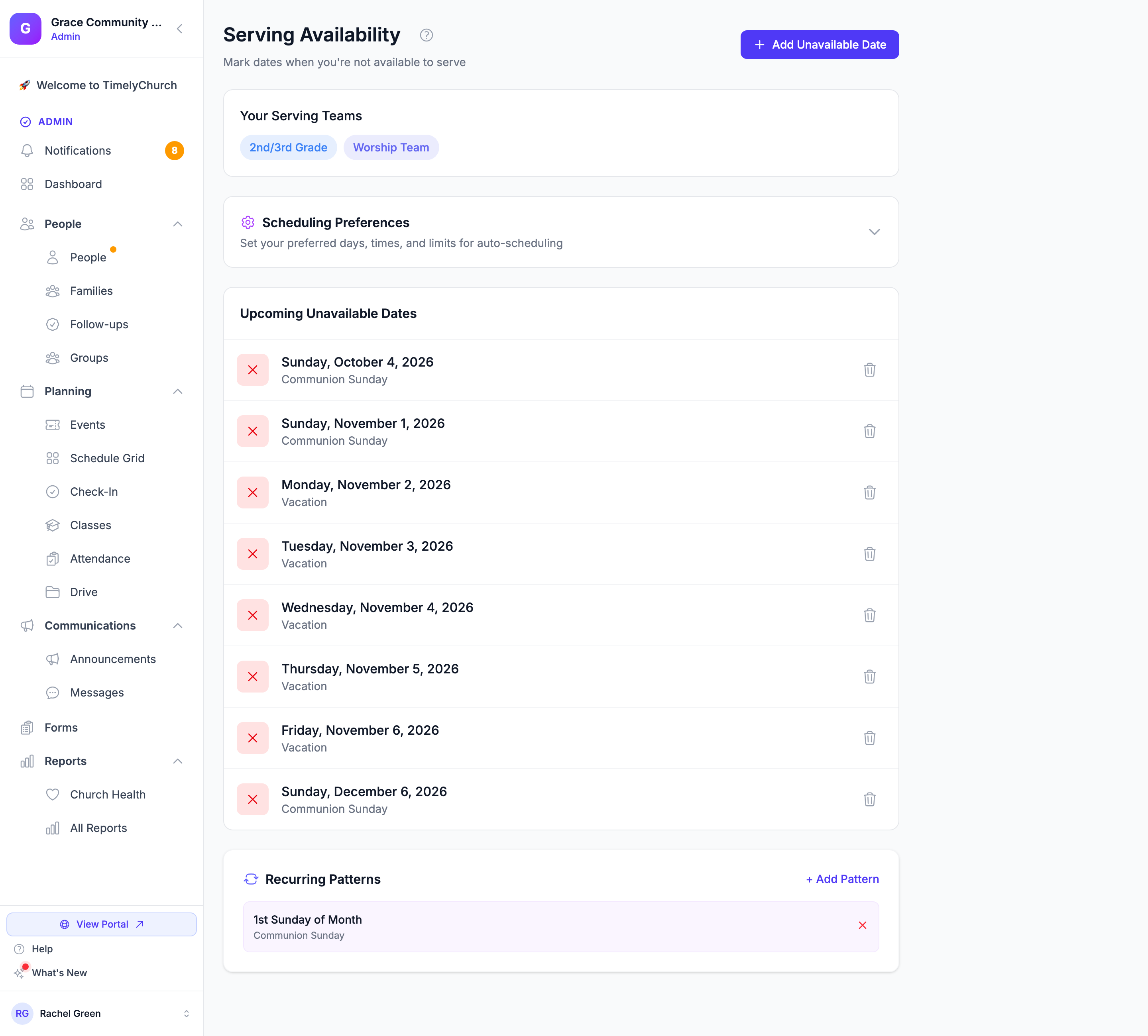
Im Hintergrund wird der intelligente Planer Sie für keine Positionen in diesem Zeitraum einplanen, und Ihr Teamleiter kann sehen, dass Sie nicht verfügbar sind, wenn er den Dienstplan aufstellt.
Tipp: Für einen einzelnen freien Tag setzen Sie Start- und Enddatum auf dasselbe Datum.
Tipp: Gründe sind optional, helfen Ihrem Leiter aber bei der Planung. „Urlaub", „Dienstreise" oder „außerhalb der Stadt" reicht völlig aus – kein Absatz nötig.
Technische Details dazu, wie Sperren mit Zuweisungen interagieren, finden Sie unter Verfügbarkeit verwalten.
Schritt 4: Ein Wiederholungsmuster hinzufügen (Jeden 1. Sonntag)
Zeit: 2 Minuten
Vielleicht fährt Ihre Familie immer am ersten Sonntag des Monats zu den Großeltern. Sie können das einmal eintragen und müssen nicht mehr daran denken.
- Scrollen Sie zum Abschnitt Wiederholungsmuster.
- Klicken Sie auf + Muster hinzufügen.
- Im Dialog Wiederkehrendes Muster hinzufügen:
- Muster: Öffnen Sie das Dropdown-Menü und wählen Sie eine Voreinstellung. Die Optionen sind Jeden Sonntag, Jeden zweiten Sonntag, 1. Sonntag im Monat, 2. Sonntag im Monat, 3. Sonntag im Monat, 4. Sonntag im Monat, 5. Sonntag im Monat, Jeden Samstag und Jeden Mittwoch. Wählen Sie für dieses Beispiel 1. Sonntag im Monat.
- Grund (optional):
Familienbesuch
- Klicken Sie auf Muster hinzufügen.
- Das Muster erscheint nun in Ihrer Liste Wiederholungsmuster als
1. Sonntag im Monat.
Sie können mehrere Muster stapeln. Zum Beispiel „1. Sonntag im Monat" und „Jeden Mittwoch." Alle werden kombiniert.
Um ein Muster zu entfernen, klicken Sie auf das kleine X daneben und bestätigen Sie.
Weitere Informationen finden Sie unter Wiederkehrende Abwesenheit.
Schritt 5: Ihre Planungseinstellungen festlegen (optional)
Zeit: 2 Minuten
Wenn Ihre Gemeinde die automatische Planung verwendet, können Sie steuern, wie oft – und wann – das System Sie auswählt.
- Klicken Sie auf der Seite Dienst-Verfügbarkeit auf die Überschrift Planungseinstellungen, um sie aufzuklappen.
- Legen Sie beliebige der folgenden Optionen fest (alle optional):
- Bevorzugte Dienst-Tage und Zu vermeidende Tage – tippen Sie auf die Tages-Chips, um sie umzuschalten.
- Bevorzugte Zeiten – wählen Sie Morgen, Nachmittag und/oder Abend.
- Maximale Häufigkeit pro Monat – begrenzen Sie, wie oft Sie eingeplant werden (oder lassen Sie „Kein Limit").
- Mindestabstand in Tagen – legen Sie einen Mindestabstand zwischen Ihren Diensteinsätzen fest.
- In die automatische Planung aufnehmen – deaktivieren Sie dies, um vom automatischen Planer ganz übersprungen zu werden.
- Ich kann bei Bedarf kurzfristig einspringen – melden Sie sich für Kurzfrist-Anfragen an.
- Klicken Sie auf Einstellungen speichern.
Tipp: Diese Einstellungen sind eine Orientierung für den Planer, keine festen Sperren. Verwenden Sie Abwesenheitsdaten und Wiederholungsmuster für Termine, an denen Sie wirklich nicht dienen können.
Schritt 6: Mein Zeitplan anzeigen
Zeit: 1 Minute
Schauen wir uns jetzt an, wofür Sie bereits eingeplant sind.
- Klicken Sie im Seitenleisten-Abschnitt Team auf Mein Zeitplan (die Ansicht Liste ist voreingestellt).
- Ihre bevorstehenden Slots sind unter Diese Woche und Später gruppiert. Jeder zeigt:
- Den Veranstaltungstitel sowie Uhrzeit und Ort
- Die Position, die Sie besetzen (z. B.
Vocalist) und das zugehörige Team - Den Status (
Ausstehend, bis Sie antworten, dannBestätigt)
- Tippen Sie unter jedem bevorstehenden Dienst-Slot auf Sehen Sie, wer mit Ihnen dient, um die Seite der Veranstaltung zu öffnen. Ihr Abschnitt Wer an diesem Tag dient listet alle Eingeplanten auf, Team für Team und Position für Position.
- Vergangene Slots sind ausgeblendet; tippen Sie auf Vergangene anzeigen, um sie zu sehen.
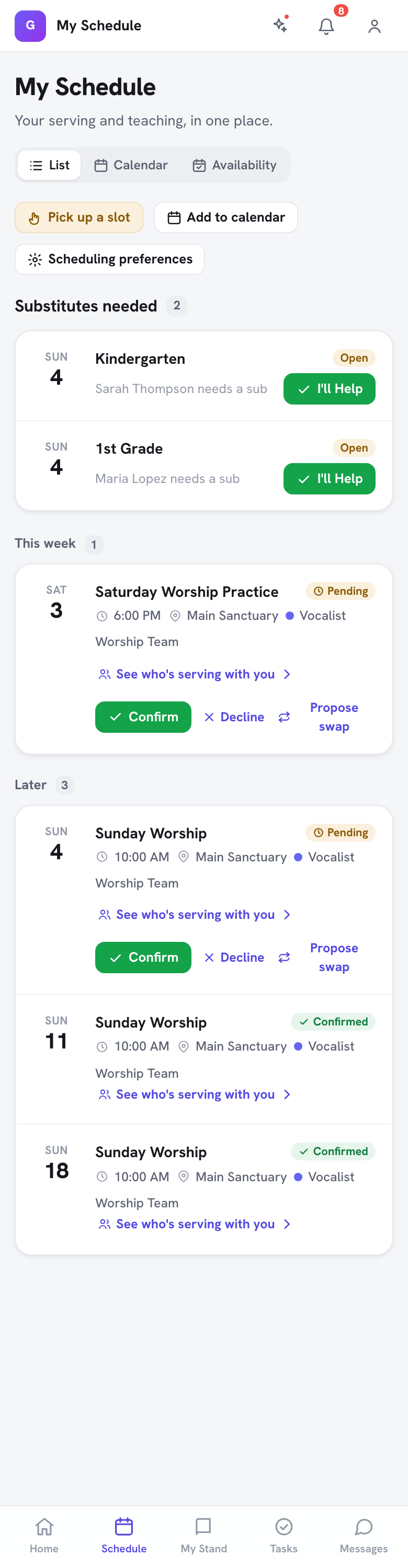
Tipp: Möchten Sie mehr dienen? Einen Platz übernehmen (in der Schaltflächenreihe unter dem Seitentitel) zeigt offene Positionen in Ihren Teams, für die Sie sich eintragen können. Daneben gibt Ihnen Zum Kalender hinzufügen einen Kalender-Feed Ihres Dienstplans für die Kalender-App Ihres Smartphones. Siehe iCal-Kalenderexport.
Wenn Ihre Kirche Telegram verwendet, können Sie auch /myschedule an den Bot Ihrer Kirche senden und unter einem Dienst-Slot auf 👥 Wer dient mit tippen. Siehe Mit wem diene ich?.
Schritt 7: Eine Zuweisung ablehnen (und was danach passiert)
Zeit: 2 Minuten
Manchmal kommt nach der Einladung etwas dazwischen. So lehnen Sie sauber ab.
- Suchen Sie auf Mein Zeitplan eine Zuweisung mit dem Status Ausstehend (Sie wurden eingeplant, haben aber noch nicht geantwortet).
- Klicken Sie auf Ablehnen. (Ausstehende Zuweisungen bieten auch Bestätigen und – wenn der Slot eines Teammitglieds zum Tauschen verfügbar ist – Tausch vorschlagen.)
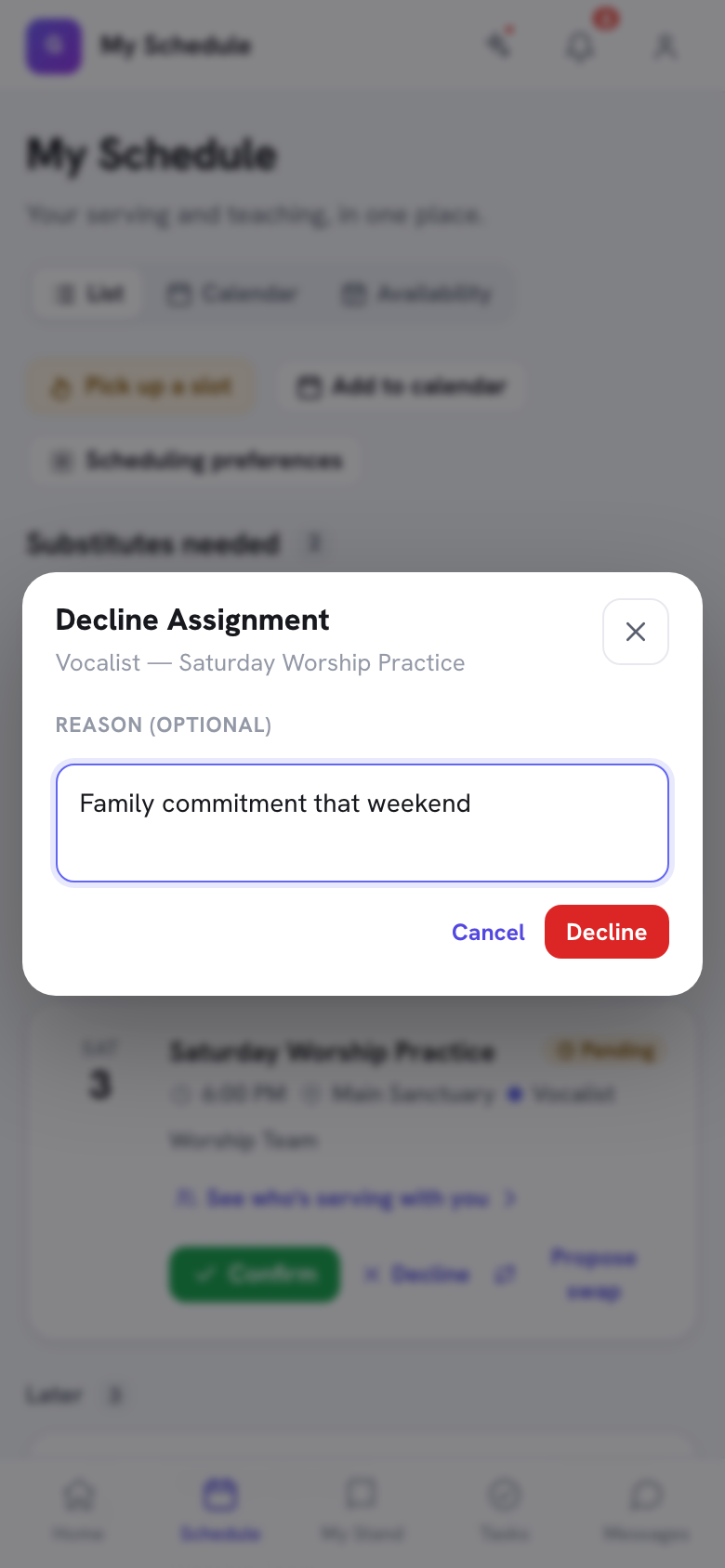
- Der Dialog Zuweisung ablehnen öffnet sich. Geben Sie optional im Feld Grund (optional) eine Notiz ein – „Teilen Sie dem Koordinator den Grund mit …"
- Klicken Sie zur Bestätigung auf Ablehnen.
- Die Zuweisung ist abgelehnt und verschwindet aus Ihrer Liste.
Was danach automatisch passiert:
- Die Leiter Ihres Teams erhalten eine Benachrichtigung über Ihre Ablehnung, einschließlich Ihres Grundes, falls Sie einen angegeben haben.
- Wenn Ihr Team Automatisch Ersatz auswählen, wenn jemand ablehnt aktiviert hat, weist das System die nächste geeignete Person aus demselben Team zu – ohne menschliches Zutun.
- Wenn die Option deaktiviert ist (oder keine geeignete Person mehr übrig ist), bleibt der Platz offen und Ihr Leiter besetzt ihn – zum Beispiel, indem er eine Besetzungsanfrage an einige Teammitglieder sendet.
In jedem Fall müssen Sie sich nicht selbst um eine Vertretung kümmern, es sei denn, Ihre Gemeindekultur erwartet das.
Tipp: Ablehnen ist keine große Sache. Der ganze Sinn der Verfügbarkeitsangabe ist, es einfach zu machen. Ihr Leiter erfährt lieber am Dienstag, dass Sie am Sonntag nicht können, als am Samstagabend.
Für Peer-to-Peer-Tausche (wenn Sie mit einer bestimmten Person tauschen möchten), siehe Ehrenamtlichen-Tausch.
Was Sie als Nächstes tun sollten
- Sperren Sie alle bekannten Reisen für den Rest des Jahres jetzt sofort, solange Sie bereits auf der Seite sind. Vertrauen Sie mir.
- Lesen Sie Zuweisungen annehmen, damit Sie bereit sind, wenn die nächste Einladung eintrifft.
- Richten Sie iCal-Kalenderexport ein, um Ihre Dienste neben Ihrem persönlichen Kalender zu sehen.
Das war es. Sie sind jetzt eine organisierte ehrenamtliche Person, und Ihr Teamleiter wird Ihnen dafür dankbar sein.