
Transaktionen erfassen
Transaktionsarten
TimelyChurch unterstützt vier Arten von Einträgen über die Transaktionsseite:
- Einnahmen -- Geld, das auf ein Konto eingeht (Spenden, Opfergaben, Zinsen, Mieteinnahmen usw.). Im Einfachmodus wird dies als Einnahmen bezeichnet.
- Ausgaben -- Geld, das aus einem Konto abgeht (Rechnungen, Einkäufe, Gehälter, Betriebskosten usw.). Im Einfachmodus wird dies als Ausgaben bezeichnet.
- Überweisung -- Geldtransfer zwischen zwei Konten (z. B. vom Girokonto auf das Sparkonto).
- Journalbuchung -- Eine manuelle Doppelbuchung, bei der Soll- und Habenbuchungen übereinstimmen müssen. Dies ist ein Tool für den erweiterten Modus für Buchhalter, die Anpassungen vornehmen. Siehe Journalbuchungen und Korrekturen.
Hinweis: Einnahmen, Ausgaben und Überweisungen sind alltägliche Transaktionen, die über dasselbe Kurzformular erfasst werden. Journalbuchungen öffnen eine eigene dedizierte Doppelbuchungsseite.
Das Buchhaltungsmodul finden
Das Buchhaltungsmodul verwendet eine Registerleiste oben: Dashboard · Scheckregister · Transaktionen · Spenden · Rechnungen · Berichte. Rechts befindet sich ein Dropdown-Menü Einrichten ▾ (im erweiterten Modus) oder Mehr ▾ (im Einfachmodus), das die Konfigurationsansichten enthält (Kontenplan, Kategorien, Zahlungsempfänger, Abstimmung und mehr).
Einfachmodus vs. Erweiterter Modus: Im Einfachmodus werden einige Ansichten benutzerfreundlicher bezeichnet. Die Registerkarte Transaktionen wird zu Geld Ein / Aus, und die Typbezeichnungen werden zu Geld Ein und Geld Aus. Die Daten sind identisch – nur die Bezeichnungen ändern sich. Siehe Einfacher vs. Erweiterter Buchhaltungsmodus.
Wo Transaktionen erfasst werden
Es gibt zwei Stellen, an denen Sie Transaktionen in TimelyChurch erfassen können:
Transaktionsseite
Öffnen Sie die Registerkarte Transaktionen (im Einfachmodus als Geld Ein / Aus angezeigt). Diese Seite zeigt alle Transaktionen über alle Konten und bietet das vollständige Erfassungsformular mit allen verfügbaren Feldern.
Scheckregister (Schnelleingabe)
Öffnen Sie die Registerkarte Scheckregister. Dies ist eine übersichtliche, scheckbuchähnliche Ansicht, die nach einem einzelnen Bankkonto gefiltert ist. Sie enthält eine Schnelleingabe-Option für eine schnelle Dateneingabe.
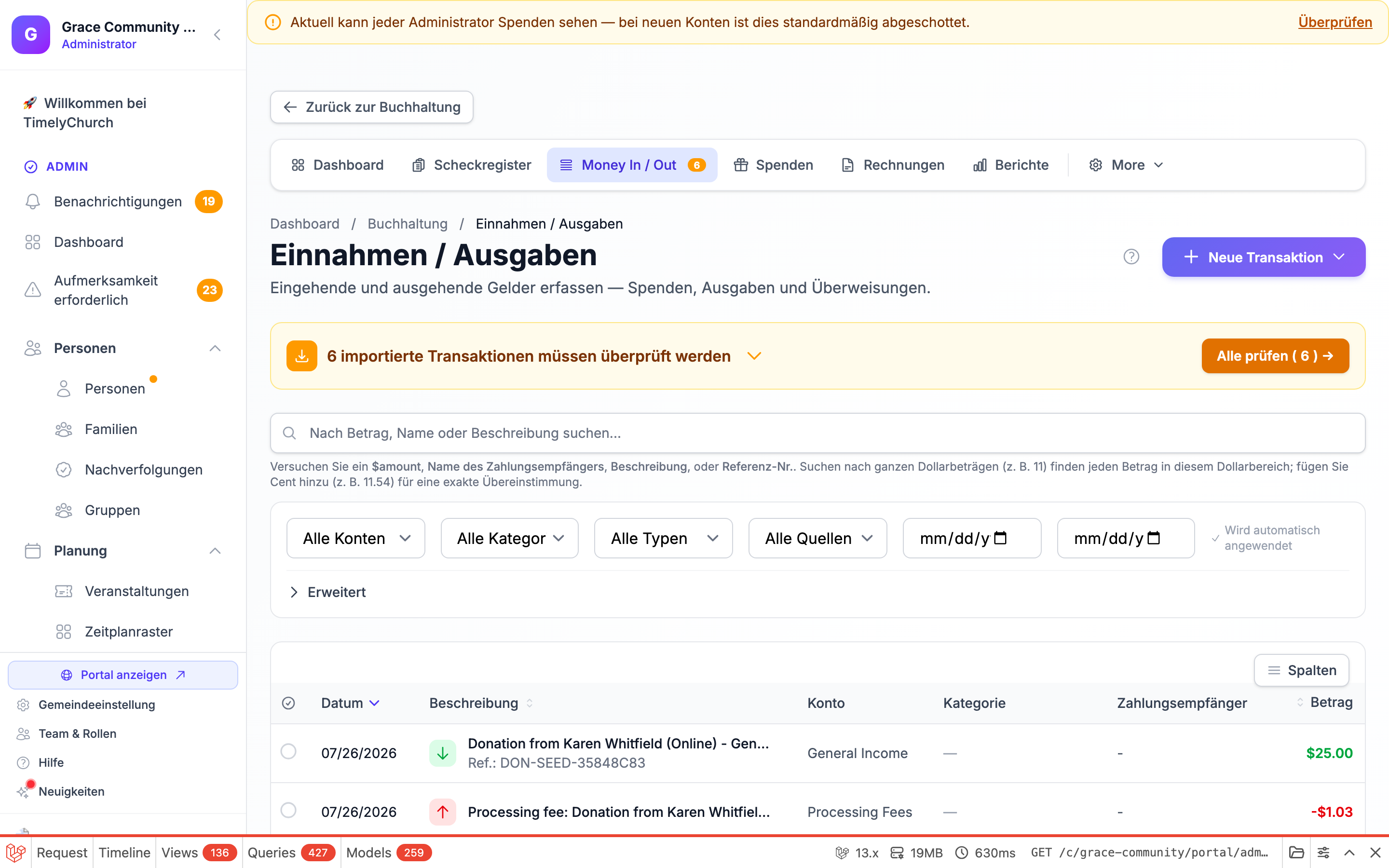
Eine Transaktion erfassen (Transaktionsseite)
- Öffnen Sie die Registerkarte Transaktionen.
- Klicken Sie auf die Schaltfläche Neue Transaktion. Es handelt sich um eine geteilte Aktionsschaltfläche – ein Klick auf den Pfeil rechts öffnet ein Menü mit:
- Neue Ausgabe -- Geld aus einem Konto
- Neue Einnahme -- Geld auf ein Konto
- Neue Überweisung -- Geld zwischen Konten verschieben
- Neue Journalbuchung -- Manuelle Doppelbuchung (öffnet eine eigene Seite)
- Aus CSV importieren -- Eine Bank-/Kontoauszugsdatei hochladen
- CSV exportieren -- Die gefilterte Liste herunterladen
- Gelöschte Transaktionen -- Gelöschte Einträge ansehen und wiederherstellen
- Wählen Sie Neue Ausgabe, Neue Einnahme oder Neue Überweisung. Das Erfassungsformular öffnet sich mit dem vorgewählten Typ. Sie können den Typ jederzeit über die Registerkarten Einnahmen / Ausgaben / Überweisung oben im Formular wechseln.
- Füllen Sie die folgenden Felder aus:
- Betrag -- Der Dollarbetrag (muss größer als $0,00 sein). Erforderlich.
- Datum -- Das Transaktionsdatum. Erforderlich.
- Beschreibung -- Kurze Beschreibung der Transaktion.
- Konto -- Das Bank- oder Finanzkonto, zu dem diese Transaktion gehört. (Bei einer Überweisung wird dies als Von Konto bezeichnet.) Erforderlich.
- Kategorie -- Wählen Sie eine Einnahmen- oder Ausgabenkategorie, um die Transaktion zu klassifizieren. (Wird bei Überweisungen nicht angezeigt.)
- An Konto -- Nur bei Überweisungen – das Konto, auf das das Geld überwiesen wird.
- Zahlungsempfänger -- Nur bei Ausgaben. Wählen Sie einen Zahlungsempfänger/Lieferanten aus, suchen Sie nach einem oder fügen Sie einen neuen Zahlungsempfänger direkt hinzu – siehe Zahlungsempfänger und Lieferanten verwalten.
- Spendendetails -- Nur bei Einnahmen. Verknüpfen Sie optional einen Spender, erfassen Sie eine Zahlungsmethode und geben Sie eine Bearbeitungsgebühr ein (siehe den Hinweis zur Bearbeitungsgebühr unten).
- Fonds -- Weisen Sie die Transaktion optional einem bestimmten Fonds zu.
- Buchungsklasse -- Nur in der vollständigen Buchführung. Kennzeichnen Sie die Transaktion optional mit einer Verfolgungsklasse (z. B. ein Dienst, Campus oder Programm). Siehe Verfolgungsklassen.
- Referenznummer -- Rechnungsnummer, Quittungsnummer oder eine beliebige Referenz.
- Schecknummer -- Nur bei Ausgaben, für Transaktionen, die per Scheck bezahlt werden.
- Notizen -- Zusätzliche Details (nur zur internen Verwendung).
- Belege & Rechnungen -- Hängen Sie den Beleg oder die Rechnung an (siehe Belege und Rechnungen weiter unten).
- Klicken Sie auf Transaktion erfassen.
Bearbeitungsgebühr (nur bei Einnahmen): Wenn ein Drittanbieter (PayPal, Cash App usw.) eine Gebühr vom Einzahlungsbetrag abgezogen hat, geben Sie sie im Feld Gebühr: im Abschnitt Spendendetails ein („Spender erhält volle Gutschrift“). Das System erfasst den Bruttobetrag als Einnahmen und die Gebühr als separate Ausgabe, sodass Berichte sowohl Bruttoeinnahmen als auch Nettoeingänge korrekt anzeigen.
Auf welchem Konto die Gabe landet: Bei einem Einnahmeneintrag ist das Feld Konto das Bank- oder Aktivkonto, auf das das Geld eingezahlt wurde, sodass die Gabe im Register dieses Kontos erscheint, bereit zur Abstimmung. Wenn eine Bearbeitungsgebühr einbehalten wurde, wird nur der Nettobetrag dem Bankkonto hinzugefügt, während die Gabe für Spenden- und Fondsberichte weiterhin mit ihrem vollen Bruttowert erfasst wird.
Spende schnell erfassen / Ausgabe erfassen: Das Finanz-Dashboard hat zwei Kurzformulare. Spende erfassen fragt nach Spender, Fonds, Konto Einzahlen auf, Zahlungsmethode, Datum, Betrag und einer Notiz und wird mit Spende speichern gespeichert. Ausgabe erfassen enthält Fonds, Referenz-Nr. und Scheck-Nr. und wird mit Ausgabe speichern gespeichert. Damit erfassen Sie die häufigsten Details, ohne das vollständige Formular zu öffnen.
Tipp: Müssen Sie eine einzelne Einzahlung oder Ausgabe auf mehrere Kategorien aufteilen? Aktivieren Sie den Schalter Transaktion aufteilen im Formular, um Kategorieaufteilungszeilen hinzuzufügen – siehe Aufgeteilte Transaktionen. (Aufgeteilte Transaktionen sind bei Überweisungen nicht verfügbar.)
Schnelleingabe im Scheckregister
Das Scheckregister bietet eine schnelle Möglichkeit, Transaktionen einzugeben, ohne das vollständige Erfassungsformular öffnen zu müssen.
- Öffnen Sie die Registerkarte Scheckregister (im Einfachmodus Scheckbuch genannt).
- Wählen Sie das Bankkonto aus dem Dropdown-Menü Konto oben aus. Der laufende Saldo für dieses Konto wird daneben angezeigt.
- Klicken Sie auf Schnelleingabe und verwenden Sie das Eingabepanel:
- Wählen Sie Zahlung oder Einzahlung und geben Sie dann Betrag, Datum und Scheck-Nr. (optional) ein.
- Wählen Sie unter Zahlen an, wen Sie bezahlt haben (suchen oder einen neuen Zahlungsempfänger hinzufügen) – bei einer Einzahlung füllen Sie die Spendendetails aus (Spender, Zahlungsmethode und eine optionale Bearbeitungsgebühr).
- Wählen Sie eine Kategorie und fügen Sie eine Notiz hinzu.
- Klicken Sie auf Speichern.
Die Transaktion erscheint sofort im Register und der Kontostand aktualisiert sich in Echtzeit. Das Register kennzeichnet abgestimmte Zeilen mit R, und CSV exportieren lädt die Transaktionen des gewählten Kontos herunter.
Tipp: Das Scheckregister ist die beste Option für tägliche Buchführungsaufgaben wie das Erfassen von Schecks, Einzahlungen und Debitkartenkäufen.
Automatische Spendentransaktionen
Wenn Spenden über das Spendenmodul erfasst werden (manuelle Eingabe, Online-Spenden oder Einzahlungsstapel), erstellt TimelyChurch automatisch entsprechende Einnahmentransaktionen im Buchhaltungsmodul. Diese automatisch generierten Transaktionen enthalten:
- Den Namen des Spenders in der Beschreibung (oder „Anonym" für anonyme Gaben)
- Die Zahlungsmethode (Bargeld, Scheck, Online usw.)
- Die Schecknummer (bei Scheckzahlungen)
- Die Fondszuweisung
- Eine Referenznummer, die auf die ursprüngliche Spende zurückverweist
Wenn ein Spender eine Gabe auf mehrere Fonds aufteilt, werden für jede Aufteilung separate Transaktionen erstellt.
Wichtig: Sie müssen Spendeneinnahmen nicht manuell eingeben. Das System übernimmt dies automatisch. Wenn Sie sie auch manuell eingeben, entstehen doppelte Datensätze.
Spendernamen im Hauptbuch: Wer gespendet hat, ist Spenden-Information. Personen, deren Rolle unter der Spenden-Stufe Buchhalter liegt -- auch Personen, die nur Buchhaltung haben --, sehen diese Zeilen als „Spende von Spender (Bargeld)“, und das Bearbeitungsfenster einer Gabe öffnet sich ohne den Spender. Um beim Erfassen einer Einnahme hier einen Spender zu verknüpfen, brauchen Sie die Spenden-Stufe Zähler oder höher; um den Spender einer bestehenden Gabe zu ändern, die Stufe Buchhalter. Siehe Wer Spenden und Gaben sehen kann.
Überweisungen zwischen Konten
Um eine Überweisung zu erfassen (z. B. Geldtransfer vom Giro- auf das Sparkonto):
- Klicken Sie auf den Pfeil bei Neue Transaktion und wählen Sie Neue Überweisung.
- Wählen Sie das Von Konto (das Konto, von dem das Geld abgeht).
- Wählen Sie das An Konto (das Konto, auf das das Geld eingeht).
- Geben Sie den Betrag und das Datum ein.
- Klicken Sie auf Transaktion erfassen.
Beide Kontostände werden automatisch aktualisiert. Das Quellkonto verringert sich und das Zielkonto erhöht sich um den Überweisungsbetrag.
Eine Transaktion bearbeiten
- Suchen Sie die Transaktion auf der Transaktionsseite oder im Scheckregister.
- Öffnen Sie das Aktionsmenü und wählen Sie Bearbeiten.
- Aktualisieren Sie alle Felder nach Bedarf im Fenster Transaktion bearbeiten. Unter Belege & Rechnungen können Sie außerdem Anhänge hinzufügen oder entfernen.
- Klicken Sie auf Transaktion aktualisieren.
Eine abgestimmte Transaktion bearbeiten: Ist die Transaktion bereits abgestimmt, öffnet sich zuerst eine Warnung („Das Bearbeiten kann dazu führen, dass Ihr Bankenabgleich aus dem Gleichgewicht gerät.“). Klicken Sie nur dann auf Trotzdem bearbeiten (im Einfachmodus Bearbeitung fortsetzen), wenn Sie sicher sind – einen Tippfehler in der Notiz oder beim Zahlungsempfänger zu korrigieren ist unproblematisch, aber eine Änderung von Betrag oder Datum kann Ihre letzte Abstimmung aus dem Gleichgewicht bringen.
Kontostände werden nach jeder Bearbeitung automatisch neu berechnet. Wenn Sie die Kontozuweisung ändern, werden die Salden sowohl des alten als auch des neuen Kontos aktualisiert.
Aufteilungen bearbeiten: Wenn die Transaktion auf mehrere Kategorien aufgeteilt ist, öffnet sich das Panel Transaktion aufteilen vorausgefüllt mit den aktuellen Aufteilungszeilen, sodass Sie die Kategorien oder Beträge direkt ändern können, anstatt die Transaktion zu löschen und neu zu erstellen – siehe Aufgeteilte Transaktionen.
Eine Transaktion duplizieren
Bei Transaktionen, die häufig wiederkehren (aber nicht als wiederkehrende Transaktionen eingerichtet sind), können Sie eine bestehende Transaktion duplizieren.
- Suchen Sie die Transaktion in der Transaktionsliste.
- Öffnen Sie das Aktionsmenü und wählen Sie Duplizieren.
- Eine Kopie wird mit dem heutigen Datum und „(Kopie)" am Ende der Beschreibung erstellt.
- Bearbeiten Sie die duplizierte Transaktion, um Details zu aktualisieren.
Hinweis: Duplizierte Transaktionen werden nicht als abgestimmt markiert, auch wenn das Original abgestimmt war.
Eine Transaktion löschen
- Suchen Sie die Transaktion, die Sie entfernen möchten.
- Öffnen Sie das Aktionsmenü und wählen Sie Löschen.
- Bestätigen Sie die Löschung.
Zum Löschen benötigen Sie die Berechtigung Löschen in der Zeile Buchhaltung Ihrer Rolle.
Die Transaktion wandert zu Gelöschte Transaktionen (siehe unten) und der Kontostand wird automatisch neu berechnet.
Wichtig: Sie können eine Transaktion nicht löschen, die abgestimmt wurde (die Option Löschen wird nicht angezeigt) oder für die eine Spendenquittung ausgestellt wurde. Dies schützt den Prüfpfad: die Integrität abgeschlossener Bankabstimmungen und bereits an Spender ausgegebener Quittungen. Wenn Sie eine gesperrte Transaktion stornieren müssen, erstellen Sie stattdessen eine neue Gegenbuchung.
Gelöschte Transaktionen (wiederherstellen oder endgültig löschen)
Gelöschte Transaktionen sind noch nicht endgültig weg. Um sie zu sehen, klicken Sie auf der Transaktionsseite auf den Pfeil bei Neue Transaktion und wählen Sie Gelöschte Transaktionen.
Die Seite Gelöschte Transaktionen („Kürzlich gelöschte Transaktionen können hier wiederhergestellt oder endgültig entfernt werden.“) listet jede mit Datum, Beschreibung, Konto, Betrag, Gelöscht von und dem Zeitpunkt, wann sie Gelöscht wurde:
- Wiederherstellen nimmt die Transaktion wieder in Ihr aktives Register auf und aktualisiert die Kontostände („Diese Transaktion wiederherstellen? Sie wird wieder in Ihr aktives Register aufgenommen.“). Erfordert die Berechtigung Bearbeiten.
- Löschen entfernt sie nach Bestätigung mit Dauerhaft löschen endgültig – das kann nicht rückgängig gemacht werden. Erfordert die Berechtigung Löschen. Abgestimmte Transaktionen oder Transaktionen mit Quittung können nicht endgültig gelöscht werden.
Buchungseinträge werden hier nicht aufgelistet – siehe Journalbuchungen und Korrekturen.
Abstimmungsstatus
Die schmale erste Spalte der Transaktionstabelle (mit einem Häkchen-Symbol als Überschrift) zeigt, ob jede Transaktion abgestimmt ist; abgestimmte Zeilen sind grün hinterlegt und tragen das Kennzeichen Abgestimmt. Die Spalte ist schreibgeschützt: Transaktionen werden im Bankabstimmungsassistenten abgestimmt – siehe Bankabstimmung.
Transaktionen filtern und suchen
Die Transaktionsseite bietet mehrere Filter:
- Konto -- Transaktionen für ein bestimmtes Konto anzeigen.
- Kategorie -- Transaktionen in einer bestimmten Kategorie anzeigen.
- Typ -- Nach Einnahmen, Ausgaben oder Überweisungen filtern.
- Quelle -- Nach der Herkunft der Transaktion filtern (manuelle Eingabe oder eine bestimmte Importquelle).
- Datumsbereich -- Transaktionen innerhalb eines bestimmten Datumsbereichs anzeigen.
Ein Erweitert-Panel fügt einen Betragsbereich, Zahlungsempfänger und einen Filter für den Abstimmungsstatus (Nur abgestimmte / Nur nicht abgestimmte) hinzu. Es gibt auch eine Suchleiste oben („Nach Betrag, Name oder Beschreibung suchen...“), die nach Betrag, Zahlungsempfängername, Beschreibung oder Referenznummer sucht. Filter werden angewendet, sobald Sie sie auswählen.
Alle Filter können kombiniert werden. Die aktuellen Filter werden in der URL gespeichert, sodass Sie eine gefilterte Ansicht als Lesezeichen speichern oder mit einem anderen Administrator teilen können.
Transaktionen als CSV exportieren
Sie können Ihre gefilterte Transaktionsliste für die Verwendung in Tabellenkalkulationen oder externen Buchhaltungstools in eine CSV-Datei exportieren.
- Wenden Sie auf der Transaktionsseite die gewünschten Filter an.
- Klicken Sie auf den Pfeil bei Neue Transaktion und wählen Sie CSV exportieren.
- Der Download enthält alle Transaktionen, die Ihren aktuellen Filtern entsprechen.
Der exportierte CSV-Export berücksichtigt Ihre aktuellen Filter.
Tipp: Der CSV-Export verwendet UTF-8-Kodierung mit einer BOM (Byte Order Mark) für eine korrekte Anzeige in Microsoft Excel. Sonderzeichen und internationaler Text werden korrekt angezeigt.
Belege und Rechnungen
Jede Transaktion kann ihre Unterlagen tragen. Verwenden Sie im Erfassungs- oder Bearbeitungsfenster Belege & Rechnungen, um ein PDF oder Bild (JPG, PNG, HEIC) anzuhängen – bis zu 5 Dateien mit je 10 MB. Wenn Sie die Transaktion später bearbeiten, hat jeder Anhang Anzeigen und eine Löschschaltfläche („Diesen Anhang löschen? Dies kann nicht rückgängig gemacht werden.“).
- Jeder Beleg ist aktenkundig. Das Hinzufügen oder Entfernen eines Belegs wird im Prüfprotokoll dieser Transaktion festgehalten – „Receipt attached“ oder „Receipt removed“ – mit dem Dateinamen und der Person, die es getan hat.
- Abgeschlossene Jahre behalten ihre Belege. Ein Beleg an einer Transaktion, die in einem abgeschlossenen Geschäftsjahr datiert ist, kann nicht gelöscht werden: „Diese Transaktion ist auf das Geschäftsjahr [Jahr] datiert, das abgeschlossen ist, daher können ihre Belege nicht entfernt werden. Belege bleiben bei den abgeschlossenen Büchern.“
- Über einen KI-Assistenten. Ein verbundener KI-Assistent kann nach Ihrer Freigabe eine Datei, die bereits im Drive Ihrer Gemeinde liegt, als Beleg anhängen oder einen Beleg entfernen. Siehe Was Ihr KI-Assistent lesen und ändern kann.
Transaktionen aus einer Bank-CSV importieren
Anstatt jede Transaktion manuell einzugeben, können Sie eine CSV-Datei Ihrer Bank hochladen und TimelyChurch jede Zeile mit Ihren Konten und Kategorien abgleichen lassen. Klicken Sie auf der Transaktionsseite auf den Pfeil bei Neue Transaktion und wählen Sie Aus CSV importieren. Importe durchlaufen eine Überprüfungswarteschlange (Sie bestätigen oder lehnen jede Zeile ab), bevor sie gebucht werden, und ein Zählabzeichen erscheint auf der Registerkarte Transaktionen, während Zeilen auf die Überprüfung warten. Das vollständige Verfahren und unterstützte Bankformate finden Sie unter Bank-CSV-Import.
Kategorien
Kategorien helfen Ihnen, Transaktionen für Berichterstattung und Budgetplanung zu klassifizieren. TimelyChurch unterscheidet zwei Typen:
- Einnahmekategorien (z. B. Zehnten & Opfergaben, Spenden, Spendenaktionen, Zuschüsse)
- Ausgabenkategorien (z. B. Gehälter & Löhne, Betriebskosten, Gebäude & Instandhaltung, Missionen)
Kategorien werden separat von Konten verwaltet. Sie können Standardkategorien laden, benutzerdefinierte erstellen oder Unterkategorien für eine detailliertere Verfolgung einrichten.
Zum Verwalten von Kategorien öffnen Sie das Dropdown-Menü Einrichtung ▾ (oder Mehr ▾ im Einfachmodus) in der Buchhaltungs-Registerleiste und wählen Sie Kategorien.