
Lieder aus Dokumenten importieren — Word, PDF und gescannte Blätter
Die meisten Gemeinden besitzen ihre Lieder längst. Sie stecken in einem Ordner voller Fotokopien, in einer Word-Datei, die vor Jahren jemand getippt hat, in PDFs, die über ein Jahrzehnt per E-Mail eingetrudelt sind, in einem Ordner voller ChordPro-Tabellen oder Textdateien von einer Akkord-Website. Es fehlt nur ein Weg, sie in die Liederbibliothek zu bekommen, ohne jeden Akkord von Hand neu abzutippen.
Dokumente importieren übernimmt genau das. Laden Sie die Dateien hoch, die Sie ohnehin schon haben — Word-Dokumente, PDFs, ChordPro-Tabellen, reine Textdateien mit Liedern oder ein Foto bzw. einen Scan eines gedruckten Blattes — und TimelyChurch liest jede davon und schlägt ein Lied vor: den Titel, die gefundenen Abschnitte und die Akkorde über den Worten, zu denen sie gehören. Sie prüfen den Vorschlag, korrigieren, was falsch ist, und speichern.
Verfügbar in den Tarifen Growth und Pro. Im Starter-Tarif erscheint der Menüeintrag gar nicht.
Das ist unterstützt, nicht automatisch. TimelyChurch schlägt vor; Sie entscheiden. Nichts wird Ihrer Liederbibliothek hinzugefügt, bevor Sie es selbst speichern — und Sie sollten jedes Lied vorher lesen.
Was Sie hochladen können
| Dateitypen | PDF, Word (.docx), ChordPro (.cho, .chordpro, .chopro, .crd), reiner Text (.txt), PNG, JPEG |
| Wie viele | Bis zu 10 Dateien auf einmal, in beliebiger Mischung dieser Typen |
| Wie groß | 20 MB pro Datei; 1 MB für eine ChordPro- oder Textdatei |
Ein Scan oder ein Handyfoto eines gedruckten Blattes ist eine vollwertige Eingabe, kein Notbehelf — auch wenn gedruckte Blätter schwerer zu lesen sind als ein getipptes Dokument und der Prüfbildschirm Ihnen sagt, wenn er von einem Scan arbeitet.
ChordPro- und Textdateien werden genau so gelesen, wie sie geschrieben sind — ohne Scannen und ohne Raten auf der Seite —, daher sind sie meist am schnellsten zu prüfen. Siehe ChordPro- und reine Textdateien weiter unten.
Ihre ersten Lieder importieren
-
Gehen Sie zu Gottesdienst → Liederbibliothek.
-
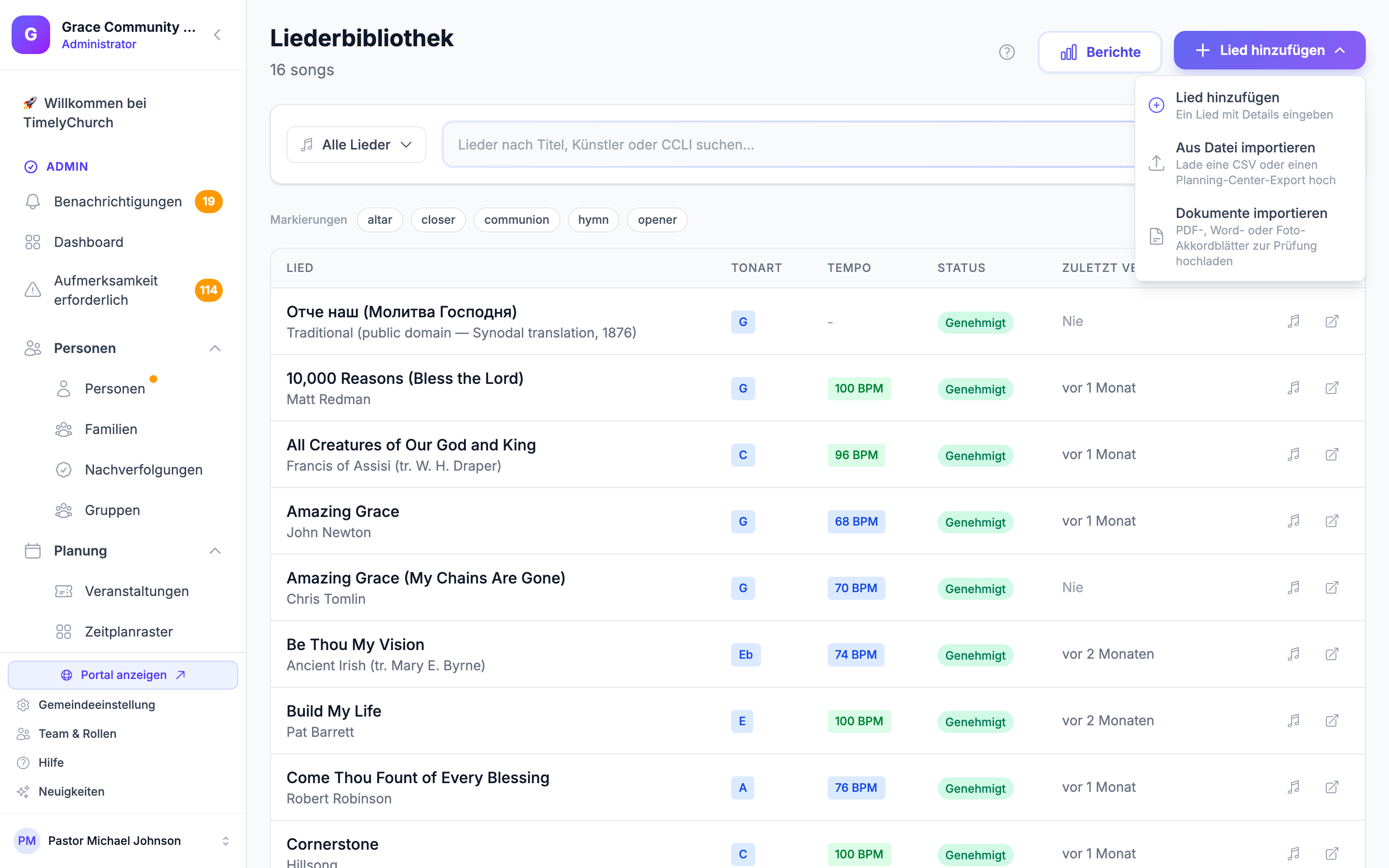
Klicken Sie oben rechts auf Lied hinzufügen, um das Menü zu öffnen, und wählen Sie Dokumente importieren.
-
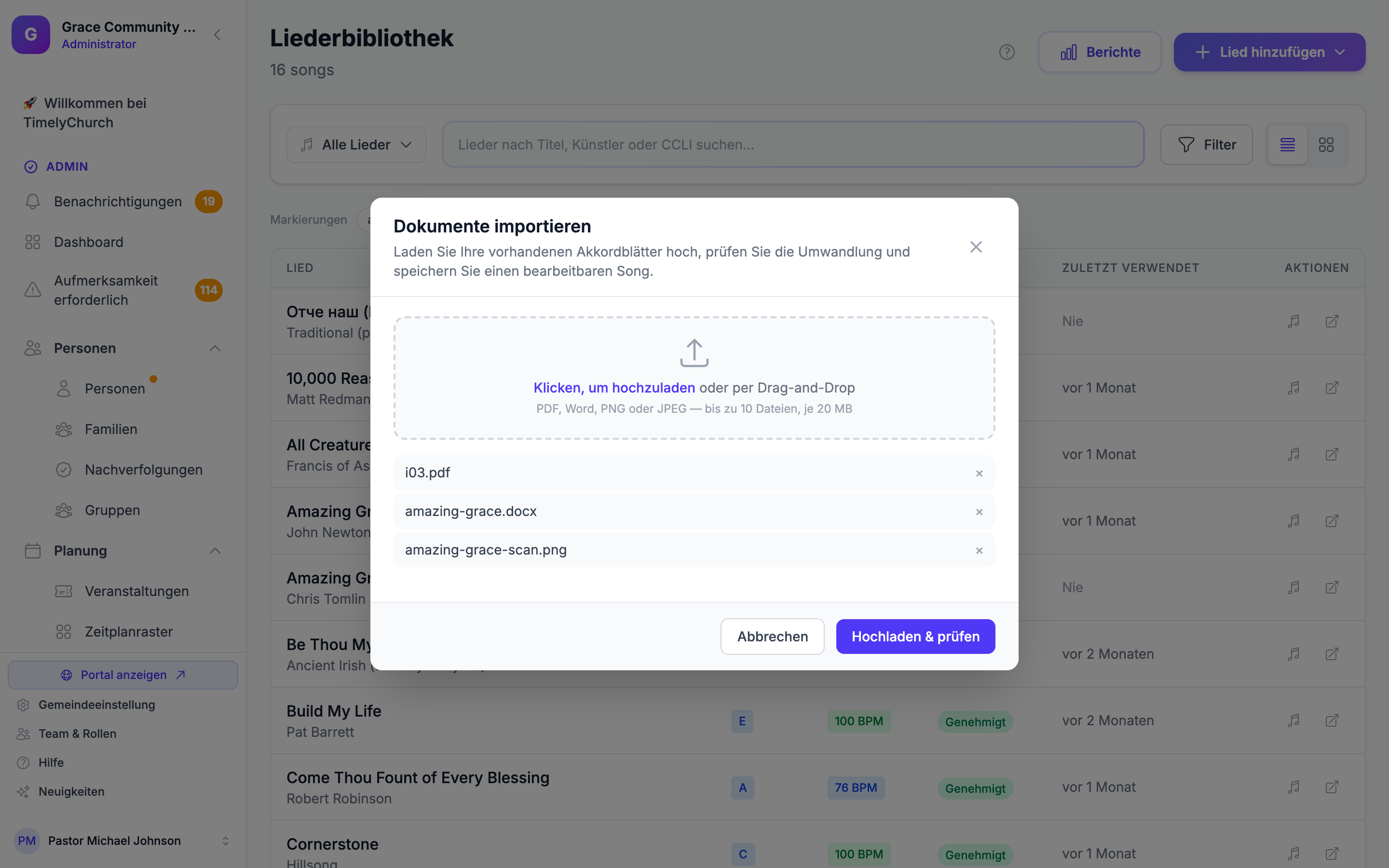
Ziehen Sie Ihre Dateien auf die Ablagefläche oder klicken Sie darauf, um sie auf Ihrem Rechner auszuwählen. Die gewählten Dateien stehen darunter, und Sie können jede über das × neben dem Namen wieder entfernen.
-
Klicken Sie auf Hochladen & prüfen.
-
Jede Datei zeigt nun ihren eigenen Stand: In Warteschlange, dann Wird extrahiert…, dann Bereit zur Prüfung. Das läuft im Hintergrund, Sie können die Seite also verlassen und später zurückkommen — zusehen müssen Sie nicht. Ein normales PDF ist in wenigen Sekunden durchsehbar, eine Word-Datei oder ein Scan in ein paar Sekunden mehr.
-
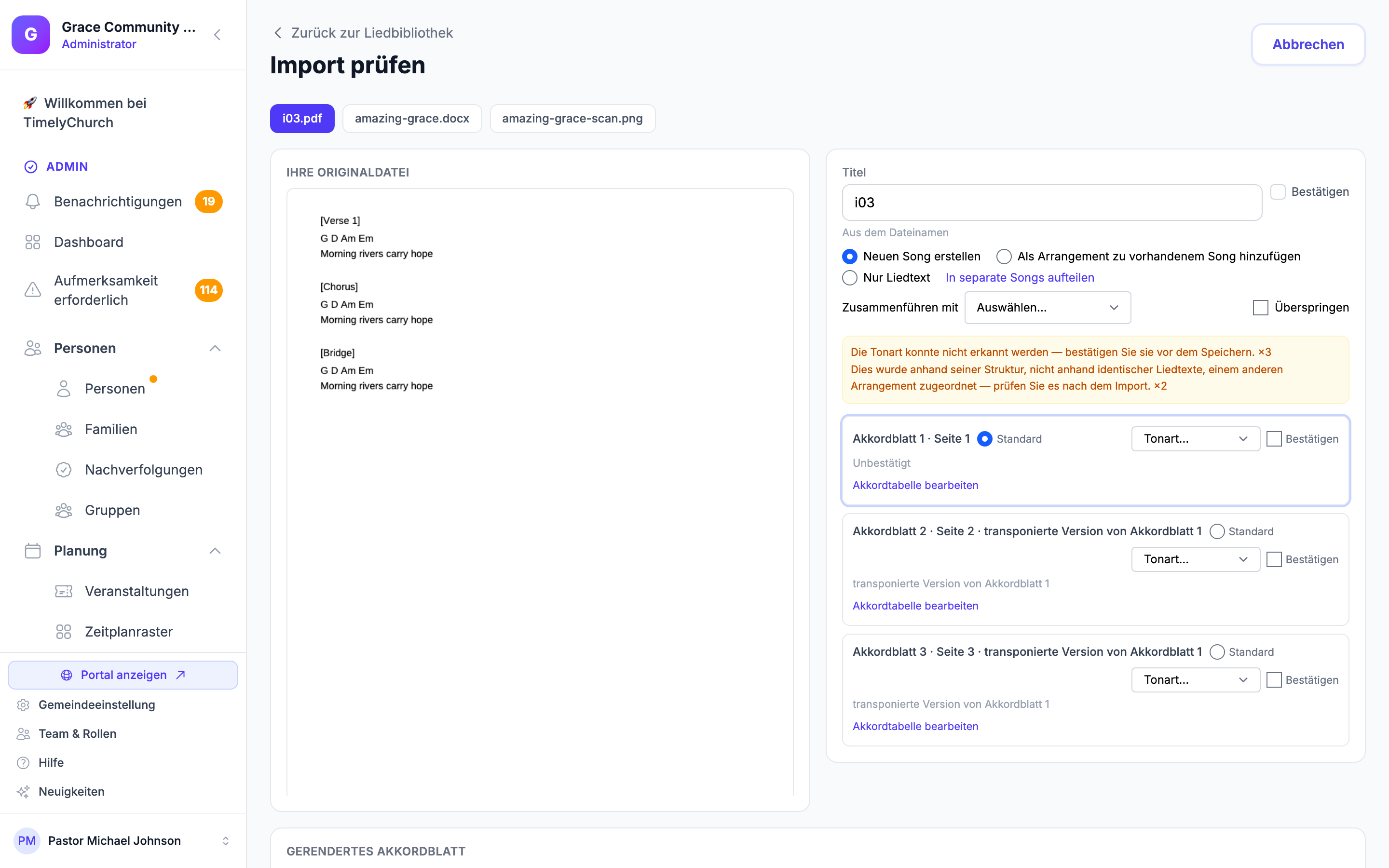
Ist eine Datei fertig, zeigt der Bildschirm Import prüfen links Ihr Originaldokument und rechts den vorgeschlagenen Song. Lesen Sie quer, vergleichen Sie, korrigieren Sie.
-
Wenn alles stimmt, klicken Sie auf Geprüfte Songs speichern. Das ist die einzige Aktion, die etwas in Ihre Bibliothek schreibt.
Einen vorgeschlagenen Song prüfen
Alles auf der rechten Seite können Sie vor dem Speichern ändern.
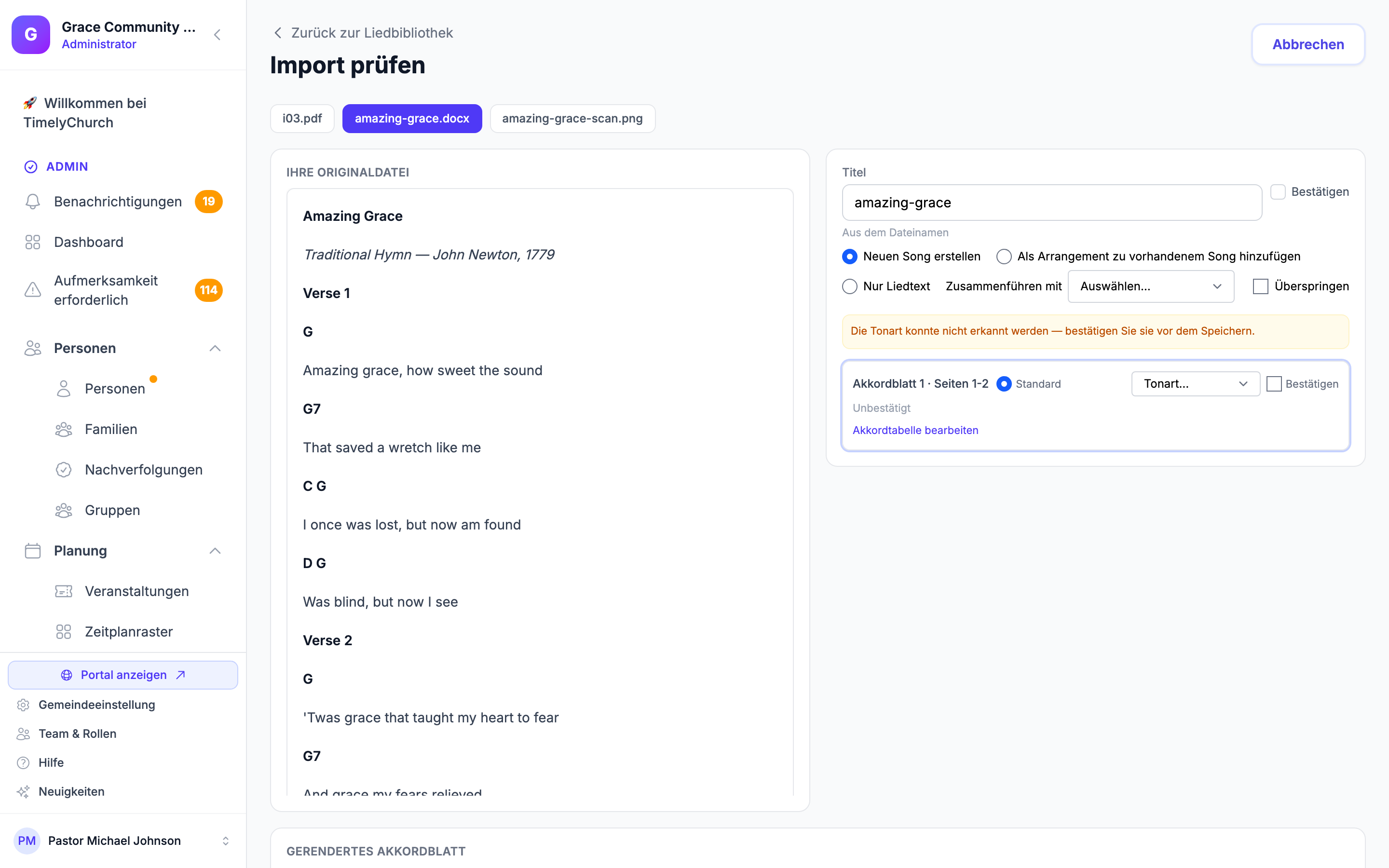
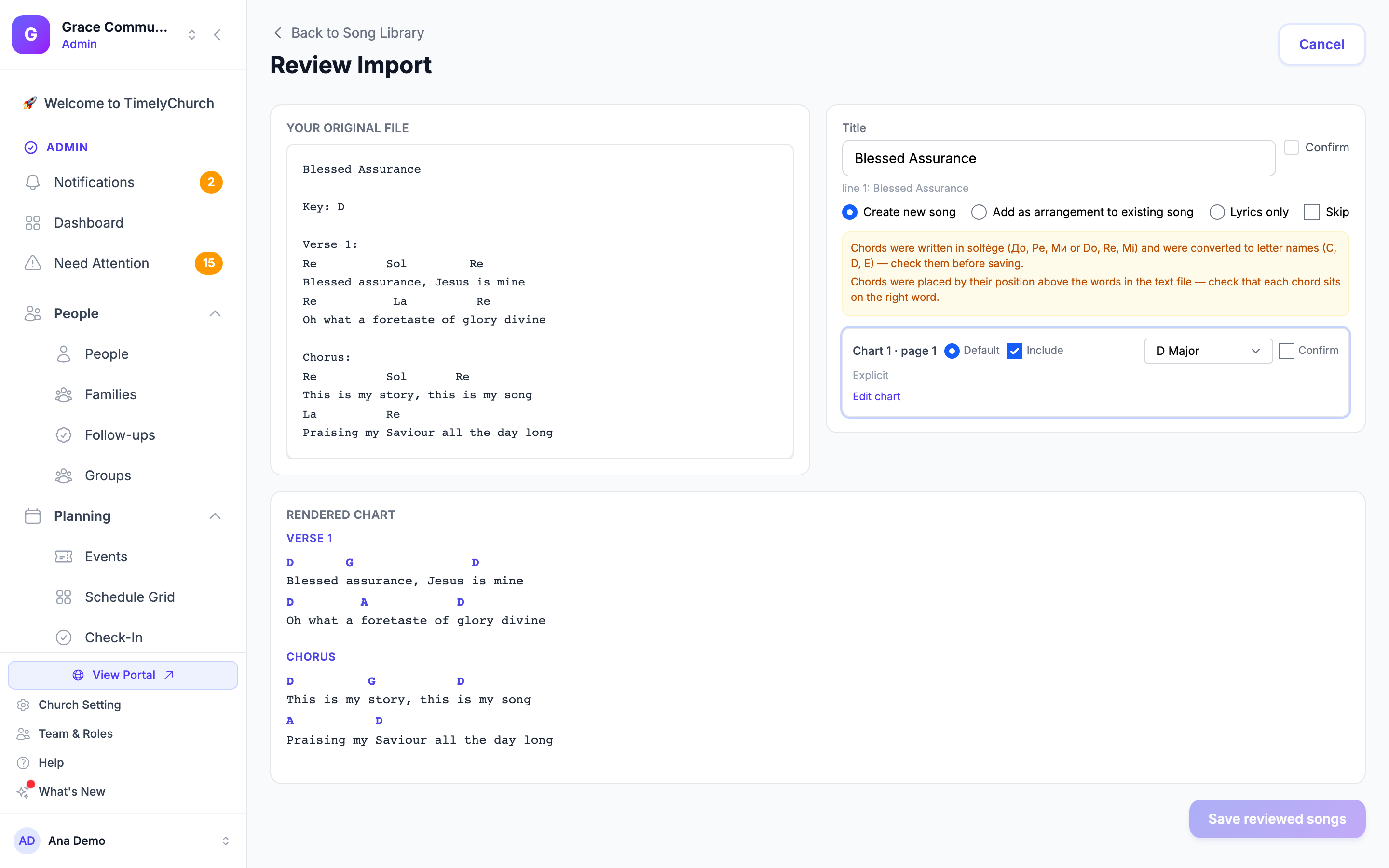
Titel. Schreiben Sie ihn neu, wenn er falsch ist, und setzen Sie dann das Häkchen bei Bestätigen. Unter dem Feld sagt Ihnen eine kleine Zeile, woher der Titel stammt: ob er im Dokument stand (Explizit), aus dem Dateinamen übernommen wurde (Aus dem Dateinamen) oder gar nicht bestätigt ist (Unbestätigt). Bei einer ChordPro- oder Textdatei zitiert sie die Zeile, aus der der Titel gelesen wurde, zum Beispiel Zeile 1: {title: Amazing Grace}.
Was aus diesem Lied werden soll. Wählen Sie eine Option:
- Neuen Song erstellen — ein Lied, das noch nicht in Ihrer Bibliothek ist.
- Als Arrangement zu vorhandenem Song hinzufügen — suchen Sie den Song in Ihrer Bibliothek, wählen Sie ihn aus, und dies wird ein weiteres Arrangement davon. Praktisch, wenn das Dokument dasselbe Lied in einer anderen Tonart ist.
- Nur Liedtext — die Worte behalten, die Akkorde verwerfen.
In separate Songs aufteilen. Enthielt ein Dokument doch zwei Lieder, trennt dies sie voneinander.
Zusammenführen mit. Waren zwei Ihrer hochgeladenen Dateien dasselbe Lied, führen Sie die eine in die andere über.
Überspringen. Dieses hier ganz auslassen. Es wird nicht gespeichert.
Einschließen. Jedes vorgeschlagene Akkordblatt hat ein eigenes Feld Einschließen, anfangs angehakt. Bei einer Datei mit mehreren Seiten zeigt die Bezeichnung jedes Akkordblatts, von welcher Seite es stammt (zum Beispiel „Akkordblatt 2 · Seite 2"), sodass Sie die Seiten unterscheiden können. Entfernen Sie den Haken bei jeder Seite, die kein brauchbares Akkordblatt ist -- einem Deckblatt, einer leeren Seite, einer Seite mit Notizen --, und nur die angehakten Akkordblätter werden gespeichert. Entfernen Sie den Haken bei allen Akkordblättern eines Songs, wird der Song übersprungen, genau so, als hätten Sie Überspringen angehakt; haken Sie eines wieder an, ist er wieder dabei. Entfernen Sie den Haken bei dem als Standard markierten Akkordblatt, wird das erste noch angehakte Akkordblatt zum Standard.
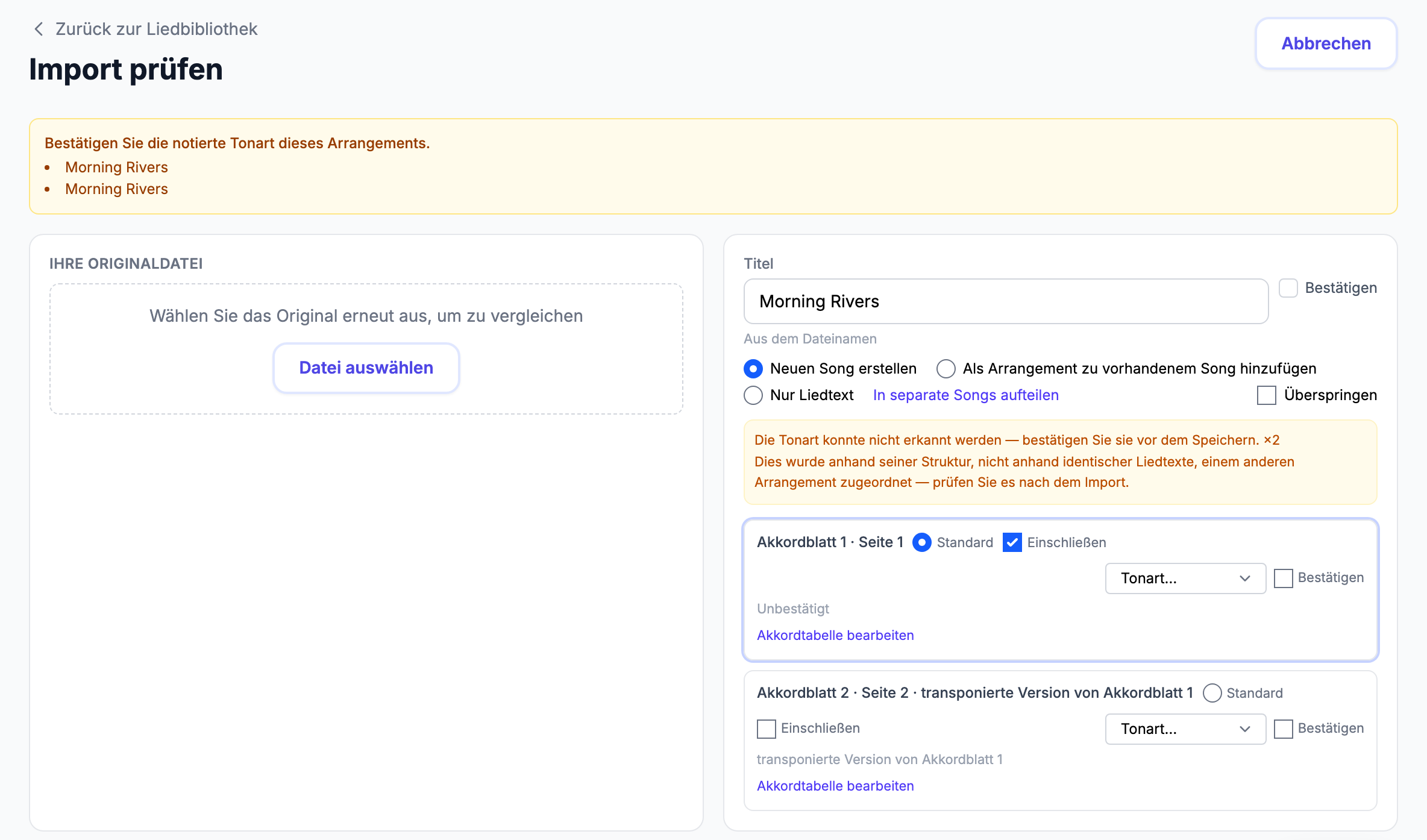
Tonart. Bestätigen Sie die Tonart des Arrangements. Ließ sich die Tonart nicht aus dem Dokument lesen, steht dieses Lied in einer Checkliste weiter oben, und Geprüfte Songs speichern bleibt deaktiviert, bis Sie sie bestätigt haben.
Akkordtabelle bearbeiten. Öffnet das Akkordblatt zum Bearbeiten, damit Sie einen Akkord, eine Abschnittsbezeichnung oder eine Textzeile direkt hier von Hand korrigieren können. Klicken Sie auf Bearbeitung beenden, wenn Sie fertig sind.
Wenn TimelyChurch unsicher ist
Alles, bei dem die Lesung unsicher war, erscheint als schlichter bernsteinfarbener Hinweis an diesem Lied, in Worten, mit denen Sie etwas anfangen können. Sie sehen etwa:
- Dies sieht wie ein gescanntes Dokument aus — die Genauigkeit kann geringer sein.
- Die Erkennung des gescannten Textes war hier unsicher — prüfen Sie es nach dem Import.
- Dieses Dokument enthält eine Tabelle — ihr Inhalt wurde möglicherweise nicht wie erwartet importiert.
- Ein als H geschriebener Akkord (das deutsche/russische H) wurde als B gelesen.
- Die Tonart konnte nicht erkannt werden — bestätigen Sie sie vor dem Speichern.
- Die Akkorde wurden nach ihrer Position über den Wörtern in der Textdatei gesetzt — prüfen Sie, ob jeder Akkord über dem richtigen Wort steht.
- Die Akkorde waren in Solmisation geschrieben (До, Ре, Ми oder Do, Re, Mi) und wurden in Buchstaben umgewandelt (C, D, E) — prüfen Sie sie vor dem Speichern.
Gilt derselbe Hinweis mehrfach, erscheint er einmal mit einer Zählung daneben, statt sich die Seite hinunter zu wiederholen.
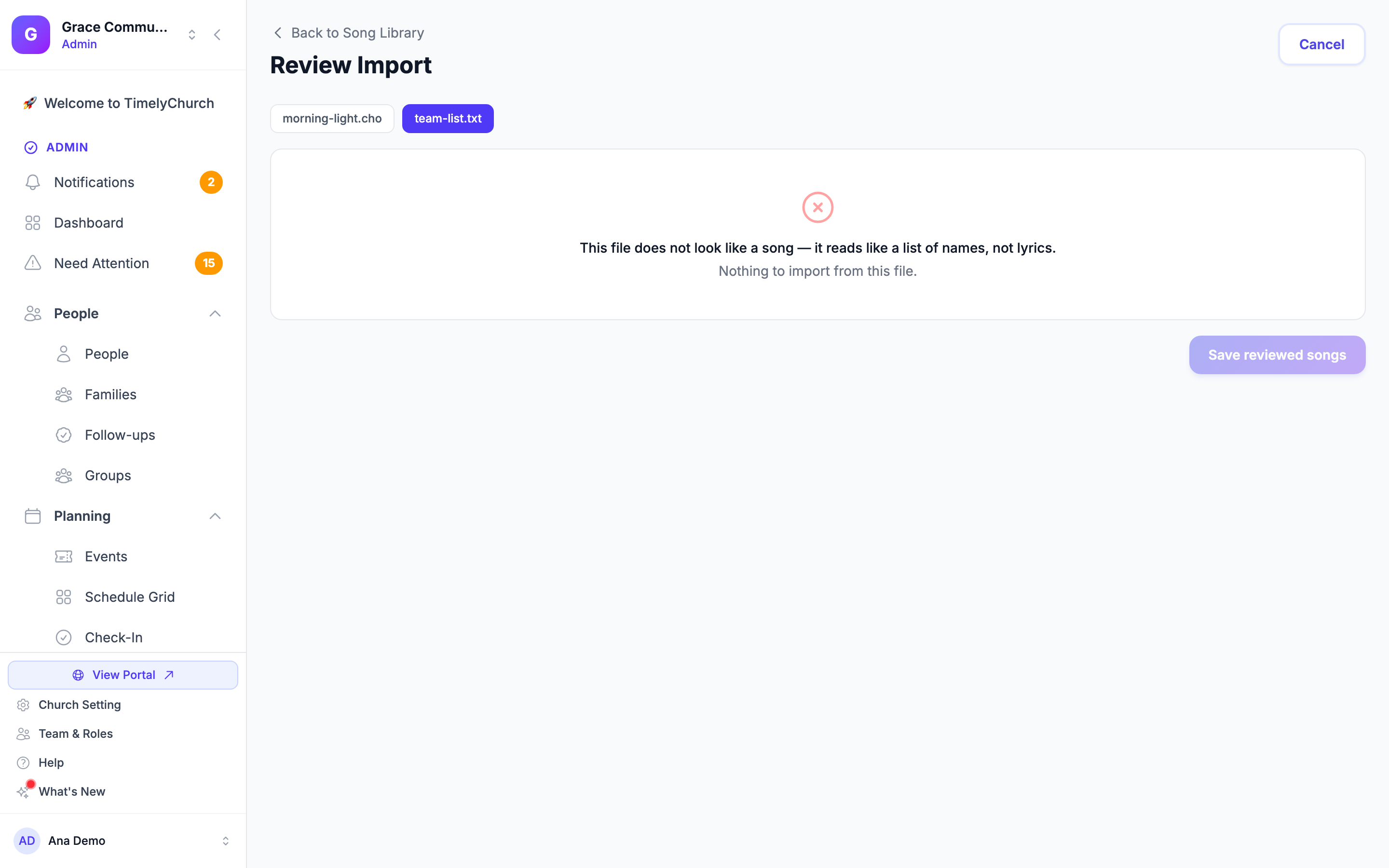
Ließ sich eine Ihrer Dateien überhaupt nicht verwenden, wird sie oben auf dem Bildschirm samt Grund benannt — Sie müssen sich also nicht durch jede Datei klicken, um herauszufinden, was mit ihr passiert ist. Klicken Sie auf den Tab dieser Datei, um den Grund einzeln zu sehen, mit „Aus dieser Datei kann nichts importiert werden.“ Wurde jede Datei des Uploads abgelehnt, sagt die Seite „Dieser Import konnte nicht verarbeitet werden.“ und listet jede Datei mit ihrem Grund auf.
ChordPro- und reine Textdateien
ChordPro-Tabellen
Eine ChordPro-Datei (.cho, .chordpro, .chopro oder .crd) kennzeichnet ihre Akkorde, Abschnitte und Angaben bereits selbst, daher wandelt TimelyChurch sie direkt um:
- Titel, Künstler, Tonart, CCLI-Nummer und Copyright stammen aus den eigenen Zeilen der Datei (
{title: …},{artist: …},{key: …}und so weiter). Komponist, Tempo und Taktart werden bei einem neuen Lied übernommen; eine Kapodaster-Zeile geht in die Notizen des Arrangements. Eine zweite Tonart-Zeile später im Lied wird zu einer Notiz über den Tonartwechsel. - Abschnitte (Strophe, Refrain, Bridge und eigene) werden zu den Abschnittsüberschriften Ihrer Tabelle, und Seiten- und Spaltenumbrüche bleiben erhalten.
- Mehrere Lieder in einer Datei (getrennt durch
{new_song}) werden als getrennte Lieder vorgeschlagen, bis zu 50 pro Datei. - Weggelassen: Akkorddiagramme, Bilder und eingebettete Notation — der Prüfbildschirm sagt es („Akkorddiagramme, Bilder oder eingebettete Notation aus dieser ChordPro-Datei wurden weggelassen.“). Eine Transpositionsanweisung in der Datei wird nicht angewendet; ändern Sie die Tonart nach dem Speichern, falls nötig.
Auf dem Prüfbildschirm zeigt die linke Seite den Originaltext der Datei.
Reine Text-Liedateien (.txt)
Eine Textdatei kann alles enthalten, daher liest TimelyChurch den Inhalt und entscheidet, was es ist:
| Der Text ist … | Was Sie bekommen |
|---|---|
In eine .txt geschriebenes ChordPro |
Als ChordPro gelesen, wie oben. |
| Akkorde in einer eigenen Zeile über dem Liedtext | Eine Akkordtabelle. Jeder Akkord wird auf das Wort gesetzt, über dem er getippt wurde, und der Prüfbildschirm erinnert Sie daran zu prüfen, dass jeder Akkord über dem richtigen Wort steht. |
| Nur Liedtext | Ein Lied nur mit Liedtext: „In dieser Textdatei wurden keine Akkorde gefunden — sie wird nur als Liedtext importiert.“ |
| Kein Lied | Die Datei wird mit einem Grund abgelehnt (siehe unten) — nie ein Unsinnslied. |
Was in einer Textdatei erkannt wird:
- Abschnittsüberschriften wie Strophe, Refrain, Bridge, Pre-Chorus, Intro, Outro, Tag, Instrumental oder Ending — auf Englisch, Russisch, Ukrainisch, Spanisch, Portugiesisch, Deutsch und Litauisch (Куплет, Припев, Estrofa, Coro, Refrão, Strophe, Posmas …), mit oder ohne Klammern, Doppelpunkt oder Nummer. Wiederholungszeichen wie (x2) oder 2x bleiben erhalten.
- Angabenzeilen wie Key:, Tempo:, Capo:, Time:, CCLI, Author:, Artist: und ©. Die erste Zeile wird zum Titel, wenn sie allein steht; andernfalls wird der Dateiname verwendet. Zum Kopieren eingefügte Fußzeilen von Lieddiensten werden nicht zu Liedtext.
- Kopfzeilen von Akkord-Websites — ein Titel und Künstler, gefolgt von Zeilen Tuning:, Strumming: oder Difficulty: — werden zu Titel und Künstler des Liedes; die Zeilen zu Stimmung und Schlagmuster werden weggelassen. Gitarren-Tab-Zeilen werden übersprungen, mit einem Hinweis („Gitarren-Tab-Zeilen wurden übersprungen – fügen Sie sie bei Bedarf mit „Akkordblatt bearbeiten“ wieder hinzu.“).
- Doppelt zeilenabständige Dateien, in denen zwischen jeder Akkordzeile und ihrer Liedzeile eine Leerzeile steht, werden genauso gelesen wie einzeilige.
- Deutsche/russische Notation: Schreibt eine Datei H, wird H als B gelesen und ein einfaches B als B♭, mit einem Hinweis, die Akkorde zu prüfen. Eine Datei ohne jedes H wird nie verändert.
Solmisations-Akkorde (Do, Re, Mi — До, Ре, Ми)
In Solmisation geschriebene Akkorde — lateinisch (Do, Re, Mi, Fa, Sol, La, Si) oder kyrillisch (До, Ре, Ми, Фа, Соль, Ля, Си) — werden beim Import einer ChordPro- oder Textdatei in Buchstabenakkorde umgewandelt: Do = C, Re = D, Mi = E, Fa = F, Sol = G, La = A, Si = B. Moll- und Kreuz-/B-Zeichen kommen mit (Реm → Dm, Сольм → Gm, Си♭ → B♭, Fa# → F#), und eine in Solmisation geschriebene Tonart (Тональность: Ре минор) legt die Tonart fest. Schreiben Sie jeden Akkord ohne Leerzeichen darin. Ihre Tabelle wird immer mit Buchstabenakkorden gespeichert, und der Prüfbildschirm sagt Ihnen, dass die Akkorde umgewandelt wurden, damit Sie sie prüfen können.
Ein Akkord, den TimelyChurch überhaupt nicht lesen kann, bleibt als Text in runden Klammern erhalten und wird am Lied aufgelistet („Nicht erkannte Akkorde (2): [Xyz], [Q7] — sie wurden als Text in ( ) behalten. Korrigieren Sie sie mit „Akkordtabelle bearbeiten“ oder speichern Sie das Lied so, wie es ist.“). Liedtext wird nie umgewandelt.
Wenn eine Datei abgelehnt wird
Eine ChordPro- oder Textdatei, die kein Lied ist, wird abgelehnt, mit einem Grund, den Sie auf dem Prüfbildschirm lesen können:
- „Diese Datei sieht nicht nach einem Lied aus — sie sieht aus wie eine Webseite (HTML).“ — ebenso bei Programmcode, einer Tabelle (CSV), einer Protokolldatei (Log) oder Daten (JSON).
- „Diese Datei sieht nicht nach einem Lied aus — sie liest sich wie Fließtext, nicht wie ein Liedtext.“ oder „… sie liest sich wie eine Namensliste, nicht wie ein Liedtext.“
- „Diese Datei ist zu kurz, um sie als Lied zu importieren. Ein Lied braucht mindestens drei Textzeilen oder Akkorde oder Abschnittsüberschriften.“ Ein kurzer Liedtext aus drei bis sieben vollen Zeilen wird angenommen, mit einem Hinweis, zu prüfen, ob es ein Lied ist.
- „Diese Datei ist keine ChordPro-Textdatei.“ / „Diese Datei ist keine reine Textdatei.“ — zum Beispiel ein in
.chooder.txtumbenanntes Bild oder PDF. - „Diese Textdatei enthält mehr Lieder, als ein Import erlaubt. Teilen Sie sie in kleinere Dateien auf.“
Eine Liedatei im Tabellenimport
Lied hinzufügen → Aus Datei importieren ist für Tabellen (CSV). Wählen Sie dort eine ChordPro-Tabelle oder ein als .txt gespeichertes Lied, wird nichts importiert: Sie sehen „Das ist ein ChordPro-Akkordblatt, keine Tabelle. Verwenden Sie Lied hinzufügen → Dokumente importieren.“ oder „Diese Textdatei ist ein Lied, keine Tabelle. Verwenden Sie „Lied hinzufügen → Dokumente importieren“, um es zu übernehmen.“ Eine als .txt gespeicherte Liederliste, deren Kopfzeile eine Titelspalte hat, wird weiterhin als Tabelle importiert.
Nach dem Speichern
Es erscheint Import abgeschlossen, mit jedem Ergebnis benannt — Neuer Songentwurf für ein Lied, das neu in Ihrer Bibliothek ist, oder Arrangement hinzugefügt für eines, das an einen vorhandenen Song angehängt wurde — und ein Link zurück zur Liederbibliothek.
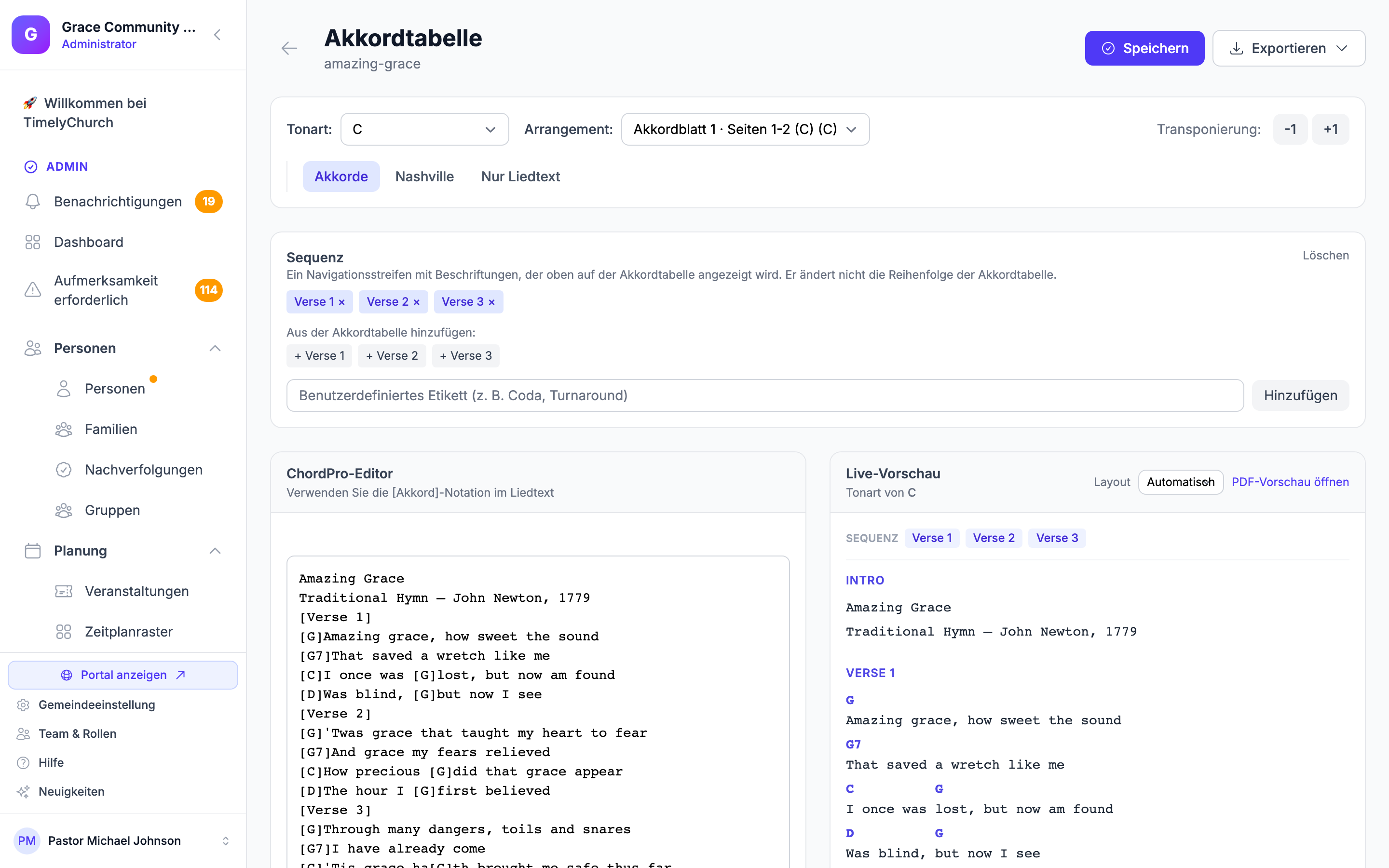
Was Sie bekommen, ist ein ganz normaler TimelyChurch-Song. Er lässt sich transponieren, auf Setlisten setzen, erscheint auf Mein Pult, kann übersetzt und als Akkordblatt oder als Folien exportiert werden — genau wie ein Song, den Sie selbst eingetippt haben. Ein neues Lied kommt als Entwurf an; prüfen Sie es und ändern Sie den Status, wenn Sie zufrieden sind.
Tipps
- Klein anfangen. Importieren Sie fünf Lieder, bevor Sie fünfzig importieren. Sie merken schnell, wie sich Ihre konkreten Dokumente lesen und worauf Sie achten müssen.
- Lesen Sie jedes Lied vor dem Speichern. Genau dafür gibt es die Ansicht nebeneinander. Eine saubere Word-Datei und eine graue Fotokopie sind nicht dieselbe Aufgabe, und keine Genauigkeitszahl würde Ihnen sagen, welche der beiden Sie in der Hand halten.
- Scans brauchen den genauesten Blick. Sagt die Seite, dass sie von einem Scan arbeitet, lesen Sie dieses Lied zweimal — vor allem die Akkorde.
- Starren Sie nicht auf den Fortschritt. Das Extrahieren läuft im Hintergrund. Starten, etwas anderes tun, zurückkommen.
- Schließen Sie die Prüfung in einem Zug ab. Eine liegen gelassene Prüfung läuft irgendwann ab, und es wird nichts hinzugefügt. Ihre Dateien liegen weiterhin auf Ihrem Rechner — laden Sie sie einfach erneut hoch.
- Zehn Dateien pro Durchgang. Eine große Bibliothek kommt in mehreren Durchgängen herüber, nicht auf einmal.
- ChordPro- oder Textversionen vorhanden? Nutzen Sie sie. Sie werden schneller und genauer importiert als ein PDF oder ein Scan desselben Liedes.
- Für dasselbe Lied in anderer Tonart „Als Arrangement hinzufügen" nutzen. So bleibt ein Lied mit mehreren Arrangements in der Bibliothek, statt mehrerer fast identischer Lieder.
Was mit Ihrem Dokument geschieht
Ihre Datei wird verarbeitet, und die temporäre Kopie wird entfernt. Was bleibt, ist das Lied, das Sie geprüft und gespeichert haben — in der Liederbibliothek Ihrer Gemeinde, genau wie jedes andere Lied darin.
Verwandte Artikel
- Lied-Bibliothek — wo importierte Lieder landen und was Sie danach alles damit tun können
- Akkordtabellen und Tonartentransposition — das eben importierte Akkordblatt bearbeiten und seine Tonart ändern
- Eine Akkordtabelle im Editor schreiben — eine importierte Tabelle aufräumen: Abschnitte, Akkorde, Bandnotizen und Umbrüche
- Lied-Arrangements — was „Als Arrangement zu vorhandenem Song hinzufügen" anlegt
- Eine Übersetzung zu einem Lied hinzufügen — einem importierten Lied eine weitere Sprache geben
- Akkordtabellen und Folien exportieren — das importierte Lied wieder herausbekommen