
Übersicht über das Gruppen-Modul
Das Gruppen-Modul in TimelyChurch ist Ihre zentrale Anlaufstelle, um Personen in bedeutungsvolle Gemeinschaften zu organisieren. Ob Sie Bibelstudiengruppen, Dienstteams, Sonntagsschulklassen oder Gebetskreise benötigen – das Gruppen-Modul stellt Ihnen die Werkzeuge zur Verfügung, um jede Art von Zusammenkunft in Ihrer Gemeinde zu erstellen, zu verwalten und zu überwachen.
Was sind Gruppen?
Gruppen sind Sammlungen von Gemeindemitgliedern, die um einen gemeinsamen Zweck herum organisiert sind. TimelyChurch unterstützt vier verschiedene Gruppentypen, die jeweils für unterschiedliche Dienstbedürfnisse konzipiert sind:
Private Gruppen
Private Gruppen sind Gemeinschaften nur auf Einladung. Sie eignen sich ideal für:
- Bibelstudiengruppen
- Beratungs- oder Unterstützungsgruppen
- Leitungskreise
- Vertrauliche Dienstteams
Private Gruppen werden nie im öffentlichen Gruppensucher aufgeführt. Mitglieder werden von einem Administrator oder Leiter hinzugefügt oder per E-Mail eingeladen. Wenn Sie trotzdem einen Anmeldelink weitergeben möchten, können Sie das Teilen für die Gruppe aktivieren -- der Link funktioniert für alle, die ihn haben, aber die Gruppe erscheint weiterhin nicht im Gruppensucher (siehe QR-Code und Link-basierter Gruppenbeitritt).
Öffentliche Gruppen
Öffentliche Gruppen sind offene Gemeinschaften, die im öffentlichen Gruppensucher Ihrer Gemeinde gelistet werden können, sodass Besucher und Mitglieder sie entdecken und eigenständig beitreten können. Sie eignen sich gut für:
- Gemeinschaftsgruppen
- Kurse für neue Mitglieder
- Außendienstteams
- Gruppen mit gemeinsamen Interessen
Öffentliche Gruppen können so konfiguriert werden, dass sie Gastregistrierungen zulassen (kein Konto erforderlich), und können optional eine Genehmigung durch den Leiter erfordern, bevor ein neues Mitglied hinzugefügt wird.
Teams
Teams sind für die Freiwilligenkoordination und die Dienstplanung konzipiert. Teams verfügen über zusätzliche Funktionen, die Standardgruppen nicht haben:
- Positionen -- Rollen wie Tontechniker, Begrüßungsdienst oder Lob und Anbetung definieren
- Zeitplanvorlagen -- Wiederverwendbare Besetzungsvorlagen für Veranstaltungen erstellen
- Rotationsplanung -- Freiwillige automatisch nach fairer Rotation, Round-Robin oder manueller Zuweisung einteilen
- Kompetenzniveaus -- Anfänger-, mittlere, fortgeschrittene und Expertenniveaus für Teammitglieder verfolgen
- Dienstpräferenzen -- Erfassen Sie, wie oft jedes Mitglied dienen kann und welche Tage am besten passen
Neue Teams starten mit der Einschreibung Geschlossen und Genehmigung erforderlich eingeschaltet, damit niemand einem Dienstteam beitritt, ohne dass ein Leiter zustimmt. Beides können Sie auf der Registerkarte Gruppendetails des Teams ändern.
Klassen
Klassen sind für Lehrumgebungen wie die Sonntagsschule konzipiert. Klassen teilen die Team-Funktionen (Positionen, Vorlagen) und fügen hinzu:
- Raumzuweisung -- Eine Klasse mit einem bestimmten Raum in Ihrer Einrichtung verknüpfen
- Alters- und Klassenstufen-Bereiche -- Mindest- und Höchstalter oder Klassenstufen für die Einschreibung definieren
- Automatische Einschreibung -- Personen, die den Alters- oder Klassenstufenkriterien entsprechen, automatisch hinzufügen
- Check-in-Integration -- Check-in für die Anwesenheitsverfolgung verlangen
- Zeitfenster -- Klassen nach Gottesdienstzeit beschriften (z. B. „Gottesdienst 9:00 Uhr")
- Anwesenheitsberichte -- Anwesenheitsquoten pro Schüler mit farbkodierten Statusanzeigen anzeigen
Klassen haben ihren eigenen Bereich unter Planung > Klassen. Wenn Sie eine Klasse aus der Gruppenliste öffnen, gelangen Sie zur Seite „Klassen“; der Link Weitere Werkzeuge auf der Klassenseite öffnet die Gruppenwerkzeuge, die eine Klasse ebenfalls hat (Vorlagen, Aufgaben, Dateien und E-Mail). Siehe Klassen verwalten.
Wichtige Funktionen für alle Gruppentypen
- Gruppenfoto -- Ein eigenes Bild für jede Gruppe hochladen
- Treffenplan -- Wochentag, Uhrzeit, Häufigkeit und Ort der Treffen festlegen
- Mitgliederkapazität -- Optional die Anzahl der Mitglieder begrenzen; wer einer vollen Gruppe beitreten möchte, kommt auf eine Warteliste
- Aufgaben -- Aufgaben mit Fälligkeitsdatum und Priorität zuweisen; sie erscheinen auf der Seite „Meine Aufgaben“ jeder Person (siehe Gruppenaufgaben)
- Dateien -- Noten, Handouts und Dokumente nur mit dieser Gruppe teilen (siehe Gruppenressourcen)
- Teilen und Einbetten -- Einen öffentlichen Link aktivieren und ihn dann als Kurzlink, QR-Code oder Website-Einbettung teilen
- Mitglieder per E-Mail kontaktieren -- E-Mails direkt an alle Mitglieder oder nur an Leitende von der Gruppenseite senden
Einige Registerkarten erscheinen nur bei bestimmten Gruppenarten:
| Registerkarte | Private und Öffentliche Gruppen | Teams | Klassen |
|---|---|---|---|
| Gruppendetails, Mitglieder | Ja | Ja | Ja |
| Aufgaben, Dateien | Ja | Ja | Ja |
| Gebete, Treffen, Zustand | Ja | -- | -- |
| Chat | Ja, solange der Chat eingeschaltet ist | -- | -- |
| Warteliste | Ja, solange jemand wartet | -- | -- |
| Vorlagen | -- | Ja | Ja |
| Anwesenheit | -- | -- | Ja |
| Anfragen | Wenn jemand auf Genehmigung wartet | Ebenso | Ebenso |
Die Gruppenliste
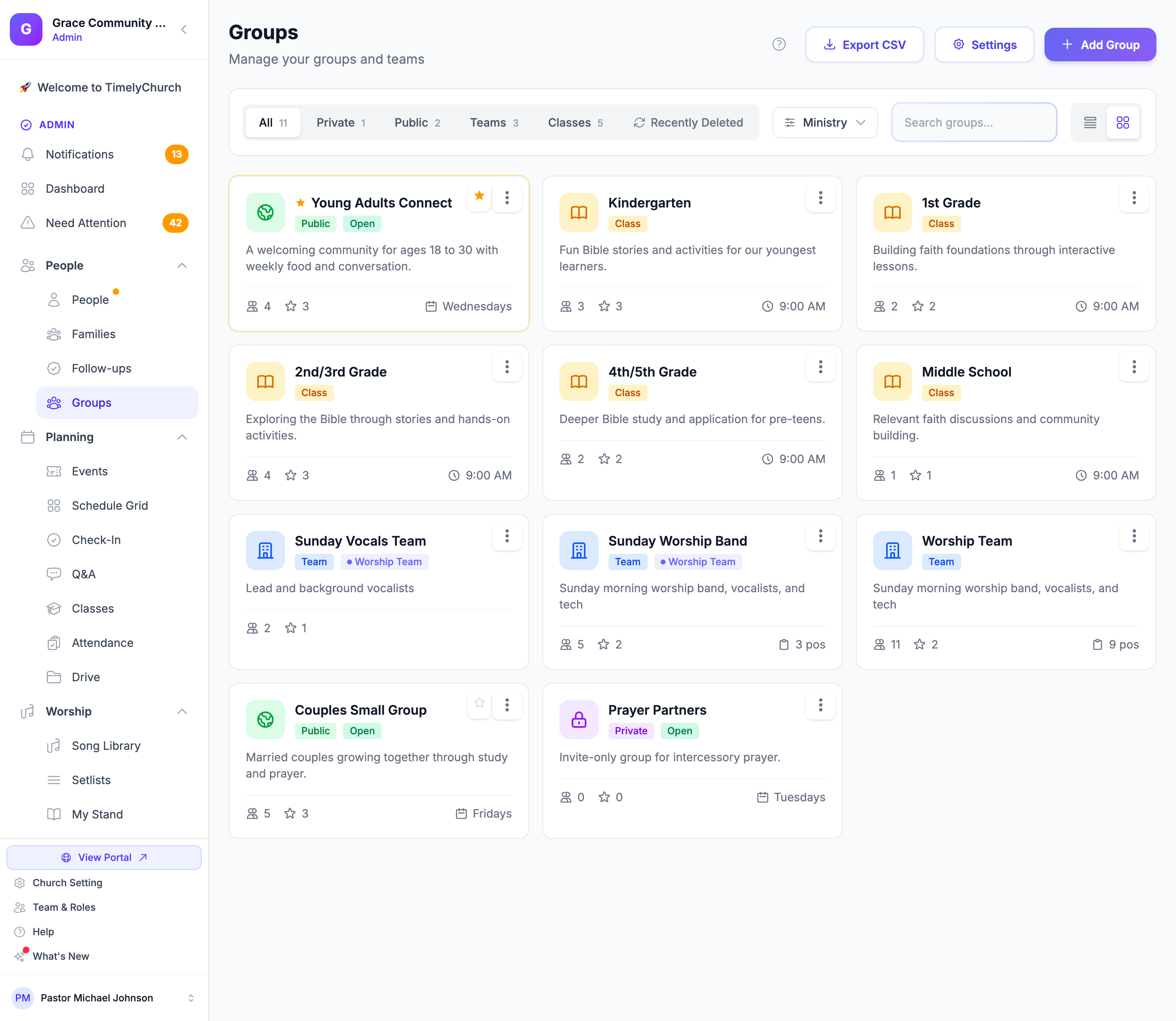
Die Seite „Gruppen“ listet jede Gruppe auf, die Sie öffnen können:
- Nach Typ filtern -- Register für Alle, Privat, Öffentlich, Teams und Klassen, jeweils mit ihrer Anzahl.
- Nach Dienst filtern -- Ein Menü Dienst grenzt die Liste auf einen der benutzerdefinierten Gruppentypen Ihrer Gemeinde ein (Alle Dienste hebt den Filter auf).
- Suche -- Eine Gruppe nach Namen finden.
- Listenansicht / Kartenansicht -- Zwischen einer Tabelle und Karten wechseln. Karten zeigen 12 Gruppen pro Seite, die Liste 20.
- Gruppe anheften -- Klicken Sie auf den Stern bei einer Gruppe, der Sie angehören, und sie wandert an den Anfang Ihrer Liste. Anheftungen sind persönlich; niemand sonst sieht sie.
- CSV exportieren -- Die Liste (mit Ihren aktuellen Typ- und Dienstfiltern) als Tabelle herunterladen.
- Einstellungen -- Öffnet die Gruppeneinstellungen, in denen Sie benutzerdefinierte Gruppentypen verwalten (siehe Benutzerdefinierte Gruppentypen).
- Kürzlich gelöscht -- Gemeindeadministratoren können hier eine gelöschte Gruppe wiederherstellen (siehe Gruppen erstellen).
Klicken Sie neben dem Seitentitel auf So funktioniert es, um eine kurze Zusammenfassung zu sehen, wie sich Gruppen, Teams und Klassen unterscheiden.
Navigation
Gruppen finden Sie in der Admin-Seitenleiste im Bereich Personen als Gruppen. Wenn Sie auf eine Gruppe klicken, öffnet sich ihre Seite, auf der Sie Mitglieder verwalten, Gesundheitskennzahlen anzeigen, Aufgaben zuweisen, Dateien teilen und vieles mehr über eine Registerkartenoberfläche tun können.
Teamleiter: Sobald die Teamreichweite für Ihre Gemeinde gilt, sieht jemand, dessen Rolle nur Ihre Teams erreicht, in dieser Liste nur die Gruppen, die er leitet. Siehe Rollen und Berechtigungen.